
Revisiones y correcciones
Insights revisa tu sitio en busca de cosas rotas o sin terminar, problemas de búsqueda, cuestiones de accesibilidad y qué tan bien pueden leerlo los asistentes de IA, te dice qué corregir primero y puede arreglar gran parte por ti. Un informe gratuito también califica cualquier sitio web público en aproximadamente un minuto.
Las revisiones
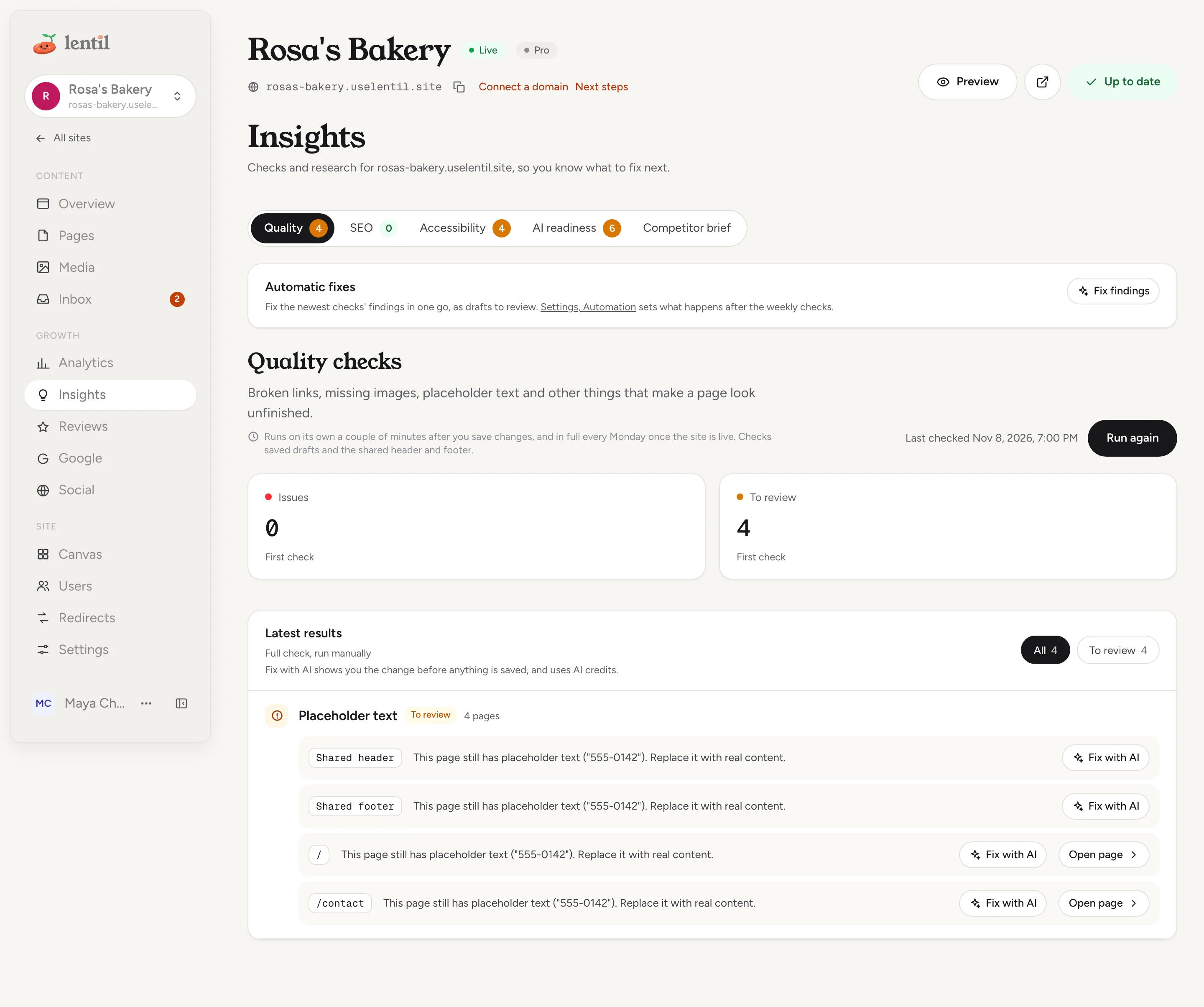
Abre Insights en la barra lateral del sitio, dentro de Crecimiento. Tiene una pestaña por revisión, cada una con un contador de lo que necesita atención:
| Pestaña | Qué analiza |
|---|---|
| Calidad | Problemas que notan los visitantes: enlaces a páginas que no existen, imágenes que no cargan, descripciones de imagen faltantes, formularios que no te llegan, texto de relleno y otras cosas que hacen que una página se vea inacabada. |
| SEO | Títulos, descripciones, indexación y datos estructurados, página por página, tal como los ven los motores de búsqueda. |
| Accesibilidad | Problemas que dificultan el uso del sitio con lector de pantalla o teclado, y que pueden afectar el cumplimiento de la ADA. |
| Preparación para IA | Lo que impide que los asistentes de IA y los buscadores de IA lean, confíen y citen tu sitio. |
| Informe de competidores | Investigación reciente sobre competidores cercanos, con sus sitios web calificados junto al tuyo. |
Las revisiones analizan tus borradores guardados y el encabezado y pie de página compartidos, para que puedas corregir las cosas antes de publicar.
Ejecutar una revisión
- Abre la pestaña que quieras y pulsa Ejecutar revisión (dice Ejecutar de nuevo después de la primera vez, excepto en Preparación para IA). En la pestaña de Informe de competidores el botón dice Investigar competidores, luego Investigar de nuevo. La tarjeta muestra Esperando para comenzar y luego Análisis en curso. Puedes salir de la página mientras se ejecuta.
- Al terminar verás cuántos Problemas y elementos Por revisar se encontraron, cada uno comparado con la revisión anterior, y una tendencia de ejecuciones pasadas.
- En Últimos resultados, cada problema es una fila, con los que tienen incidencias primero: lo que experimentan los visitantes, cuántas veces aparece y en cuántas páginas, y una acción a realizar. Abre Dónde están para ver cada página en la que aparece. Usa Todas, Incidencias, Por revisar o Nuevas para filtrar.
- Pulsa Abrir página para corregir un hallazgo en el editor, o Abrir configuración para un hallazgo sobre la configuración del sitio.
Problema es algo que debería corregirse. Por revisar es algo que requiere tu criterio. Los hallazgos que se corrigieron desde la revisión anterior aparecen en Corregidos desde la revisión anterior, y Nuevo marca los que aparecieron. Las ejecuciones anteriores siguen disponibles en el historial: abre una para ver cómo lucía el sitio entonces, y pulsa Volver a lo más reciente para regresar.
Qué revisa el control de calidad
- Enlaces que llevan a una página que no existe, o que todavía apuntan a tu sitio web anterior.
- Imágenes que no cargan, que no muestran ninguna imagen, o que provienen de otro sitio web en lugar de tu biblioteca de medios.
- Imágenes sin descripción para personas que usan lectores de pantalla.
- Páginas sin exactamente un encabezado principal.
- Formularios cuyos mensajes no te llegarían.
- Fuentes que no cargan, y texto de relleno como "Lorem ipsum". Las direcciones de correo y de web de ejemplo, y el texto en ejemplos de código, no se cuentan como relleno.
- Un menú de encabezado que no cabe en una sola línea.
Las repeticiones se agrupan: ocho enlaces a la misma página faltante son una sola fila que lo indica y enumera las páginas. Los conteos de Incidencias y Por revisar, el historial y el informe semanal solo cuentan estos problemas de los visitantes.
Run the SEO check on Rosa's Bakery and tell me the most important findings, page by page. Say which ones need me and which ones you could fix.Usa run_site_check, get_site_check, list_site_checks. Conecta un asistente
Revisiones que se ejecutan solas
- Un par de minutos después de que dejes de guardar cambios, Lentil vuelve a ejecutar las revisiones de Calidad, SEO y Accesibilidad en las páginas que cambiaron. Si no hubo cambios desde la última ejecución, no se vuelve a ejecutar.
- Cada lunes, una vez que el sitio está publicado, se ejecutan todas las revisiones por completo. La revisión de Preparación para IA se ejecuta sin su revisión de IA.
La etiqueta de una ejecución indica si la hiciste tú o si fue automática. Ejecutar tú mismo la revisión de Preparación para IA añade una revisión de IA sobre las preguntas de los clientes que tus páginas dejan sin responder, y eso usa créditos de IA. El Informe de competidores solo se ejecuta cuando lo pides, investiga la web durante unos minutos y usa créditos de IA.
Accesibilidad
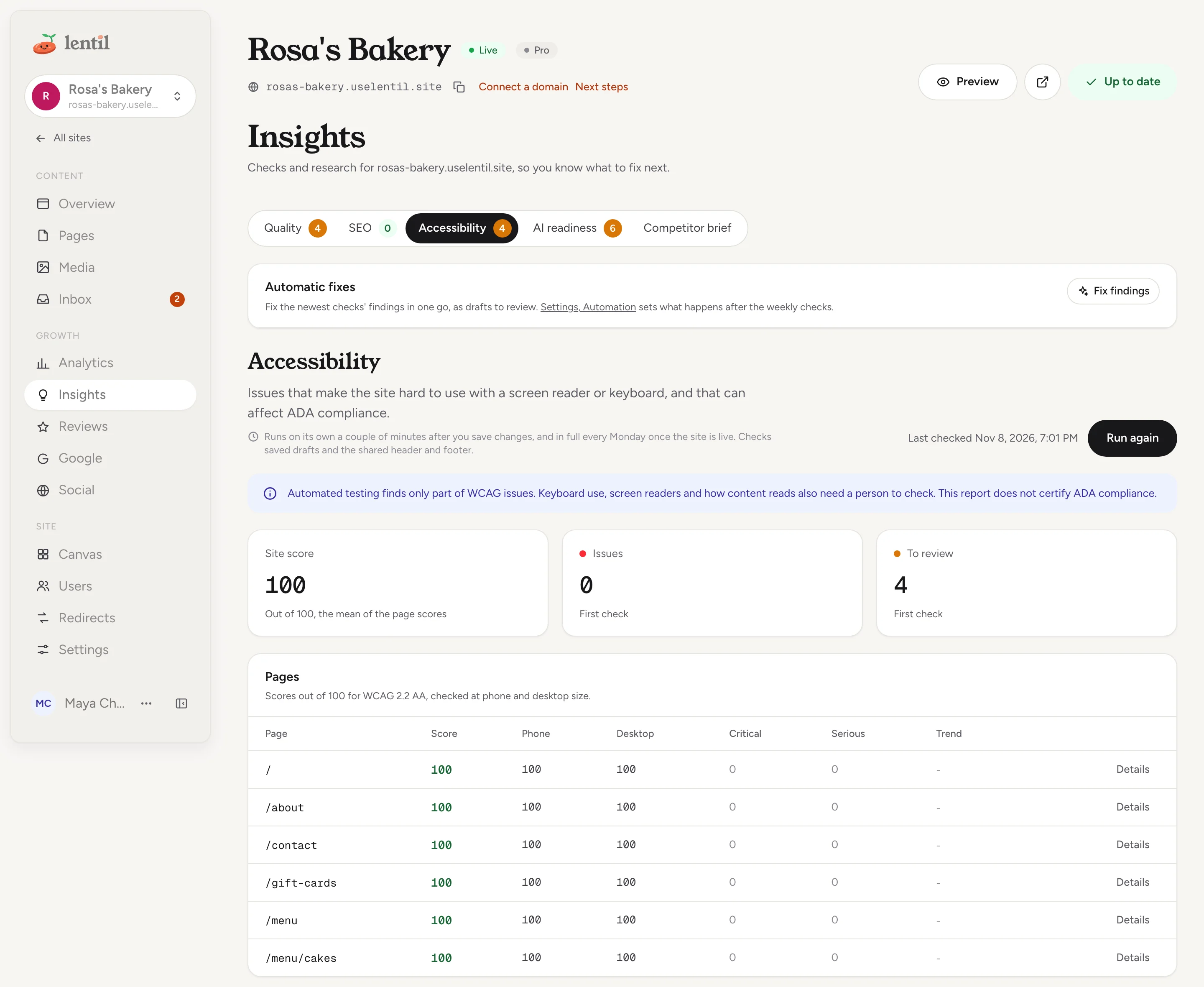
La pestaña Accesibilidad audita cada página en un navegador real, en tamaño de teléfono y de escritorio, según WCAG 2.2 AA, y califica cada página sobre 100. La Puntuación del sitio es el promedio de las puntuaciones de las páginas, con una nota de cómo cambió respecto a la revisión anterior. Las reglas de buenas prácticas se muestran para revisión pero nunca bajan la puntuación.
- La tabla Puntuación de accesibilidad por página muestra la puntuación de cada página, sus problemas y una pequeña tendencia. Las puntuaciones de 90 o más son verdes, de 50 o más ámbar, y las inferiores rojas.
- Pulsa una página para abrir sus problemas. Cada problema indica el criterio WCAG que incumple (o dice Buena práctica), los elementos afectados y un consejo claro sobre cómo corregirlo. Los problemas de teléfono y escritorio se combinan en uno solo.
- Los problemas en el encabezado y pie de página compartidos se muestran aparte, porque afectan a todas las páginas.
No es un certificadoLas pruebas automatizadas solo detectan una parte de los problemas que puede tener un sitio. El uso del teclado, los lectores de pantalla y la forma en que se lee el contenido también necesitan la revisión de una persona. El informe no certifica el cumplimiento de la ADA.
Si la auditoría del navegador no está disponible, la revisión recurre a reglas básicas y lo indica: vuelve a ejecutarla más tarde para obtener la auditoría completa.
Corregir problemas de accesibilidad con IA
- En una página con problemas, pulsa Sugerir una corrección (también disponible para el encabezado y pie de página compartidos).
- El cuadro de diálogo enumera cada cambio, elemento por elemento, antes y después. Todavía no se guarda nada.
- Pulsa Aplicar como borrador. En el caso de una página, la corrección se guarda como borrador y tú publicas la página para que quede activa. En el caso del encabezado o el pie de página, el botón es Aplicar al sitio en vivo, porque esos elementos quedan activos de inmediato en las páginas publicadas.
La revisión de accesibilidad se vuelve a ejecutar después de la corrección para confirmarla. Si la IA no encuentra nada que pueda cambiar de forma segura, el cuadro de diálogo lo indica y el consejo debajo de cada incidencia te dice cómo solucionarla en el editor.
Look at the newest accessibility check for Rosa's Bakery. Suggest a fix for the home page, show me exactly what would change, and apply it as a draft only after I agree.Usa get_page_accessibility, suggest_accessibility_fix, apply_accessibility_fix. Conecta un asistente
Corrige hallazgos con IA
Los hallazgos con un botón de corrección pueden solucionarse por ti. Pulsa Corregir con IA en un hallazgo. Una corrección en una página se guarda como una versión de borrador que revisas y publicas. Una corrección en la configuración del sitio, el texto de búsqueda o el encabezado y pie de página compartidos abre primero un cuadro de diálogo de revisión (Revisar corrección), donde ves el antes y el después y eliges Aplicar como borrador o Aplicar al sitio en vivo. Una vez aplicada, el hallazgo muestra Aplicada, comprobando... y luego Corregida, o Todavía detectada si la revisión aún la encuentra. Algunas correcciones, como los ajustes de indexación de búsqueda, no cuestan nada. Las correcciones hechas por la IA te muestran el cambio antes de guardar nada y usan créditos de IA. Los hallazgos que necesitan tu intervención, como redactar un dato que falta, indican qué hacer en su lugar.
En la pestaña Calidad, un problema que la IA puede corregir dice Arréglalo por mí: usa Arreglar con IA en un lugar dentro de Dónde están, o, en un sitio Pro, pulsa Arreglar todo para corregir ese problema en todas las páginas de una vez. Arreglar todo muestra cuántas correcciones hará y aproximadamente cuántos créditos de IA cuestan, y luego guarda los cambios como borradores de página para que los revises y publiques. El lote aparece en la tarjeta Correcciones automáticas, donde puedes deshacerlo.
Corrige todo de una vez
En un sitio Pro, la tarjeta Correcciones automáticas encima de las pestañas tiene un botón Corregir hallazgos.
- Pulsa Corregir hallazgos. El cuadro de diálogo ¿Corregir los hallazgos ahora? muestra cuántos hallazgos se corregirán y aproximadamente cuántos créditos de IA costará.
- Pulsa Corregir como borradores. El lote se ejecuta en segundo plano y guarda borradores de páginas. El encabezado, el pie de página y la configuración del sitio quedan sin tocar.
- Cuando termina, aparece Listo, y la tarjeta enumera cada cambio con Antes y Después, marcado como Borrador para revisar o En vivo. Pulsa Revisar y publicar para abrir el historial de la página en el editor. Mostrar N hallazgos sin corregir explica por qué se dejó algo fuera.
Para deshacer un lote, pulsa Deshacer. Cada página, el encabezado, el pie de página y la configuración que cambió vuelven a cómo estaban, y una página que se publicó se vuelve a publicar tal como era. Lo que hayas editado desde entonces se conserva. Los créditos no se reembolsan.
Correcciones automáticas cada semana
En un sitio Pro puedes dejar que Lentil actúe según las revisiones del lunes. Abre Configuración del sitio, luego Automatización, y elige qué ocurre para cada tipo de corrección:
| Tipo | Qué abarca |
|---|---|
| Correcciones pequeñas | Texto alternativo, títulos y descripciones de búsqueda, etiquetas de formularios y nombres de botones, encabezados, enlaces rotos y configuración de búsqueda. |
| Reescrituras con IA | Cambios de redacción, secciones nuevas como una de preguntas frecuentes. |
Para cada una, elige Solo sugerir (las incidencias quedan en Información), Corregir como borradores o Redactar borradores (guardados para que los revises y publiques), o Corregir y publicar o Redactar y publicar. Publicar te pide confirmación primero, porque los cambios quedan activos sin que nadie los revise, incluido el encabezado, el pie de página y la configuración de búsqueda para correcciones pequeñas. Una página con cambios sin publicar solo recibe un borrador.
Los propietarios del espacio de trabajo reciben un correo tras cada ronda que cambió algo, y la sección de Información muestra qué cambió con un botón Deshacer para toda la ronda. Los planes y precios están en Planes, facturación y créditos.
Show me what runs automatically on Rosa's Bakery each week. Then set small fixes to draft and leave AI rewrites off. Tell me before you change anything that would publish without review.Usa get_site_automation, update_site_automation, get_check_fix_batch, undo_check_fix_batch. Conecta un asistente
La revisión gratuita del sitio web
Cualquiera puede calificar cualquier sitio web público, sin necesidad de cuenta, en app.uselentil.com/report. Es también el formulario del sitio de marketing de Lentil.
- Escribe la dirección en La dirección de tu sitio web y pulsa Revisar mi sitio. Es posible que te pidan pasar una rápida comprobación humana.
- Una página muestra Revisando tu sitio. Lee la página de inicio y hasta cuatro páginas más, y tarda alrededor de un minuto, hasta dos para sitios grandes.
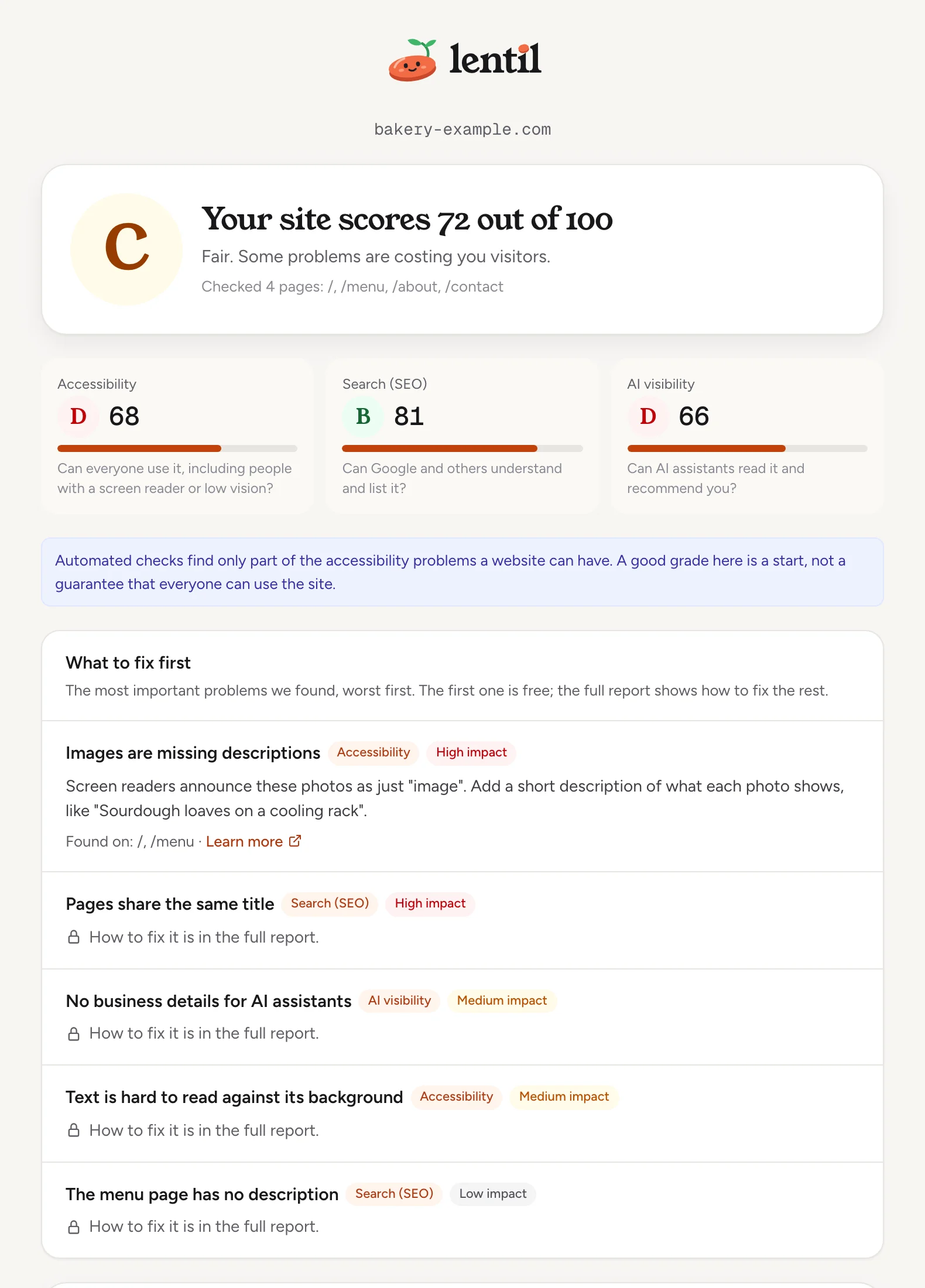
- El informe muestra una puntuación general sobre 100 con una letra de A a F (A es 90 o más, B 80, C 70, D 60), y una calificación para cada uno de Accesibilidad, Búsqueda (SEO) y Visibilidad en IA.
- Qué corregir primero enumera los problemas más importantes, empezando por el peor, en palabras sencillas. El primero se muestra completo. Para el resto, escribe tu correo electrónico y pulsa Envíame el informe completo: te enviamos un enlace con cómo corregir cada problema, gratis. Puedes reenviarlo a quien gestione tu sitio web.
La revisión solo lee páginas públicas y no cambia nada. Un sitio creado con Lentil recibe en su lugar un botón para abrir su sección de Información. Si un sitio bloquea visitantes automatizados con protección antibots, el informe indica que no se pudo leer y te pide que permitas la revisión. La misma calificación está disponible para asistentes, ver más abajo.
Grade the website bakery-example.com with the free website check. Give me the overall grade, the three category grades and the five most important fixes in plain language.Usa grade_url, get_url_grade. Conecta un asistente
Sitios web alojados en otro lugar
Para un sitio web que mantienes con su proveedor actual, las revisiones usan observaciones guardadas de sus páginas públicas. Las correcciones siguen siendo manuales: aplica las recomendaciones en la aplicación o el CMS propio de tu sitio web, actualiza sus páginas y luego vuelve a ejecutar la revisión. Ejecutar una revisión requiere permiso para gestionar la configuración del sitio, y las correcciones de un clic no están disponibles.
Quién puede usarlo
- Todos los que tengan acceso a un sitio pueden leer la Información.
- Ejecutar revisiones y corregir hallazgos con IA requieren permiso para editar contenido: propietarios, administradores, miembros y clientes en un sitio compartido con ellos. Para un sitio web alojado en otro lugar, ejecutar la revisión requiere permiso para gestionar la configuración.
- Cambiar lo que ocurre automáticamente cada semana (Configuración, Automatización) es tarea de propietarios y administradores. Los demás ven la opción actual.
- Correcciones automáticas y Corregir hallazgos son funciones Pro. La revisión gratuita del sitio web no necesita plan ni cuenta.
Límites y casos especiales
- Las revisiones automáticas esperan 2 minutos sin guardar cambios, y esperan más tiempo mientras las páginas todavía se están generando.
- Un lote corrige como máximo 25 hallazgos. Un hallazgo corregido o intentado en los últimos 7 días no se vuelve a intentar, y los hallazgos que necesitan tu intervención quedan fuera.
- Un lote se detiene cuando el espacio de trabajo se queda sin créditos de IA. Deshacer un lote no reembolsa créditos, y las correcciones deshechas no se vuelven a intentar durante 7 días.
- Una corrección de IA propuesta hace más de 24 horas, o para una página que cambió desde entonces, debe proponerse de nuevo.
- La auditoría de accesibilidad conserva hasta 25 elementos por regla y tamaño de pantalla.
- La revisión gratuita de sitios web reutiliza una calificación de la misma dirección hecha en las últimas 24 horas, tiene un límite por red (pasado ese límite, espera un minuto), rechaza direcciones privadas y locales, y conserva los informes durante 90 días. Las páginas de informes se mantienen fuera de los resultados de búsqueda.
Desde un asistente de IA
Un asistente trabaja como tú, con tu rol. Consulta Asistentes de IA.
run_site_check,get_site_check,list_site_checks: ejecuta una revisión (quality,seo,accessibility,aiocompetitors), lee una ejecución y consulta ejecuciones anteriores. Cada hallazgo indica si se puede corregir con un cambio de configuración, con IA, o si necesita tu intervención. Los hallazgos llegan de 300 en 300: pasanextOffsetcomooffsetpara leer el resto, y usa elindexde un hallazgo para corregirlo. Las ejecuciones de calidad también devuelvengroups, las filas que muestra la app, cada una con susfindingIndexes.includeBuilderRules: trueañade las propias reglas del creador de páginas con IA (scripts de página, CSS a nivel de página), marcadas comobuilderRule: no son problemas para los visitantes y nunca se cuentan. Un asistente también puede corregir hallazgos por sí mismo con las herramientas de edición de página, lo cual no cuesta créditos.get_page_accessibility,suggest_accessibility_fix,apply_accessibility_fix: puntuaciones y hallazgos por página, una corrección de IA previsualizada, y su aplicación.propose_finding_fix,apply_finding_fix,discard_finding_fix: previsualiza, aplica o descarta una corrección para un hallazgo.list_finding_fixesyget_finding_fix: las correcciones del sitio, de la más reciente a la más antigua, y una corrección completa, con información sobre si una corrección aplicada se mantuvo en la siguiente revisión.fix_site_check_findings,get_check_fix_batch,undo_check_fix_batch: el lote de Arreglar hallazgos (Pro), su progreso, y cómo deshacerlo. Pasaonlycon losfindingIndexesde un grupo de calidad para corregir solo ese problema, como Arreglar todo.get_site_automation,update_site_automation: la configuración semanal (propietarios y administradores).grade_url,get_url_grade: la revisión gratuita de sitios web para cualquier dirección pública, limitada a 5 por minuto por usuario.
Reglas de seguridad: las correcciones de páginas se guardan como borradores hasta que las publicas. Las correcciones al encabezado, pie de página o configuración se publican de inmediato, por lo que un asistente las confirma contigo primero. update_site_automation con valor publish solo debe configurarse después de que hayas aceptado que los cambios se publiquen sin revisión. Deshacer un lote modifica páginas publicadas, así que un asistente pregunta primero.
Actualizado el 9 de noviembre de 2026