
Primeros pasos
Crea tu cuenta con un código enviado por email, encuentra tu espacio de trabajo y empieza tu primer sitio, a partir de una frase sobre tu negocio o desde el sitio web que ya tienes. Esta página también muestra dónde está todo en la aplicación.
Crea tu cuenta
- Ve a app.uselentil.com/signup. La página dice Crea tu cuenta.
- Pulsa Continuar con Google para usar tu cuenta de Google, o escribe tu email y pulsa Enviarme un código por email.
- Abre el email. Escribe el código de 6 dígitos en la pantalla Revisa tu email, o abre el enlace del email en el mismo dispositivo. No hay contraseña que recordar.
- Llegas a tus sitios. Una cuenta recién creada aún no tiene ninguno, así que verás ¿Cómo quieres empezar? (ver Crear un sitio).
Crear una cuenta significa que aceptas los Términos y la Política de Privacidad enlazados bajo los botones. Una cuenta nueva solo se crea una vez que el código o el enlace demuestran que el email es tuyo.
Iniciar y cerrar sesión
- Ve a app.uselentil.com/login, escribe tu email y pulsa Continuar con email, o pulsa Continuar con Google.
- Escribe el código de 6 dígitos del email y luego pulsa Continuar. El código se comprueba en cuanto introduces el último dígito.
Abrir el enlace del email muestra Confirma que eres tú: pulsa Iniciar sesión para terminar. No pasa nada hasta que lo pulsas, así que un escáner de correo que abra enlaces no puede iniciar sesión por ti ni gastar el enlace.
Si escribes un email que aún no tiene cuenta, la aplicación te lleva a Crea tu cuenta con ese email ya escrito.
Para cerrar sesión, abre el menú con tu nombre al final de la barra lateral y elige Cerrar sesión.
¿No pediste un código?El email indica de dónde vino la solicitud. Si no fuiste tú, ignóralo: nadie puede iniciar sesión sin el código o el enlace.
Tu espacio de trabajo
Un espacio de trabajo reúne tus sitios, las personas que trabajan en ellos, tu plan y tus créditos de IA. La primera vez que inicias sesión, Lentil crea uno para ti, con tu nombre (por ejemplo, El espacio de trabajo de Maya Chen), y tú eres su propietario.
Quien se une solo mediante una invitación no recibe un espacio de trabajo vacío propio: trabaja en el espacio al que fue invitado.
Cambiar o añadir un espacio de trabajo
- Pulsa el nombre del espacio de trabajo en la parte superior de la barra lateral. El menú lista todos los espacios a los que perteneces, con tu rol en cada uno.
- Elige un espacio de trabajo para cambiarte a él. La aplicación se recarga en ese espacio.
- Para añadir uno, elige Nuevo espacio de trabajo, escribe un Nombre del espacio de trabajo y pulsa Crear espacio de trabajo. Serás su propietario.
Usa espacios de trabajo separados para mantener sitios y personas aparte, por ejemplo uno por cada negocio que diriges. Cambia el nombre de un espacio de trabajo y gestiona sus personas, facturación y ajustes como se describe en Sitios y espacios de trabajo.
Crear un sitio
En tu primera visita, ¿Cómo quieres empezar? te pregunta sobre tu sitio. Verás tu nueva página de inicio antes de pagar nada.
- Pulsa Describe mi sitio y cuéntale a Lentil sobre tu negocio en unas pocas frases.
- ¿Quieres mantener tu sitio donde está alojado? Pulsa Conéctalo para analíticas y revisiones. Ver Ya tengo un sitio web.
Describe tu sitio
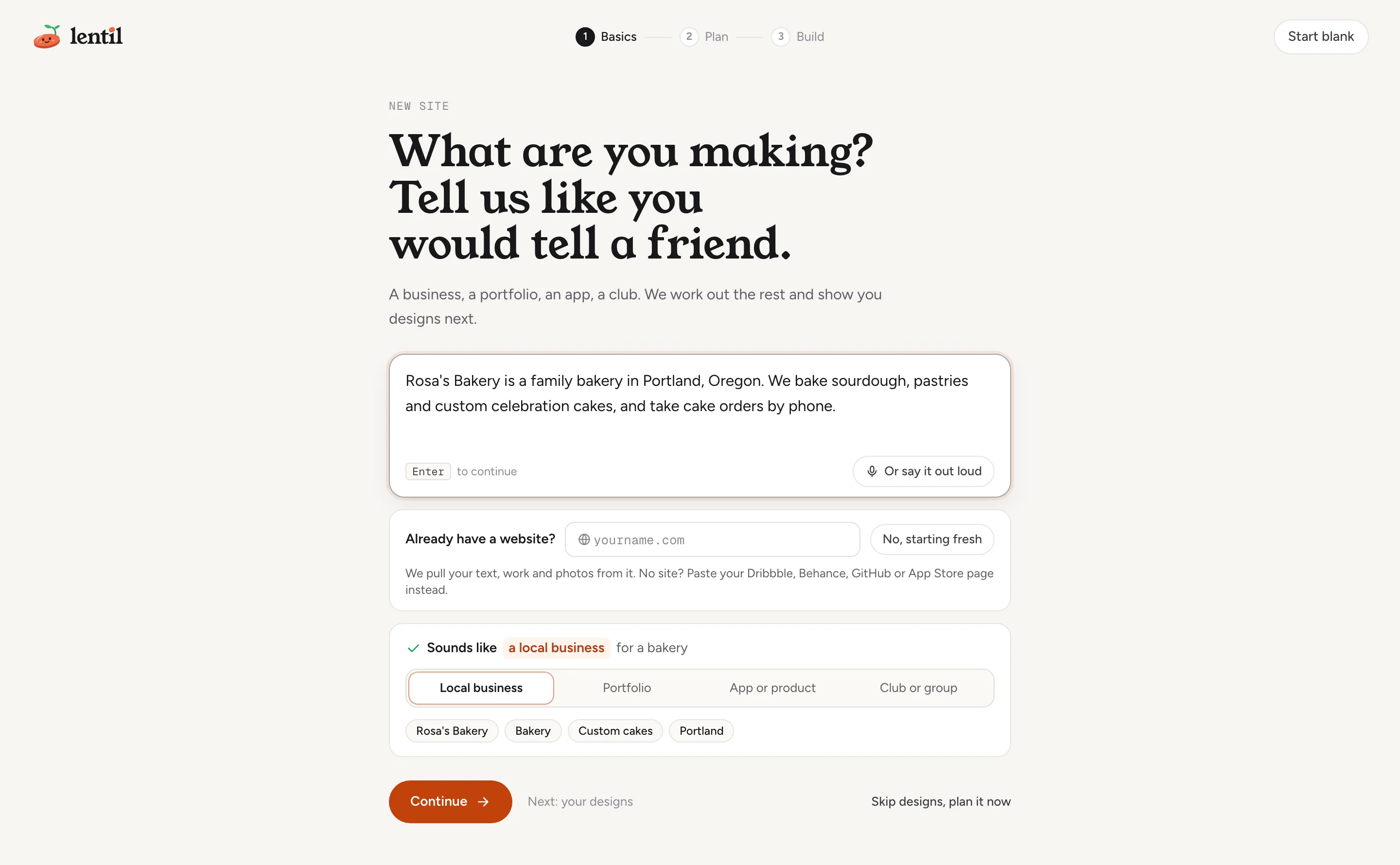
- En ¿Qué estás creando? Cuéntanoslo como se lo dirías a un amigo., escribe a qué te dedicas, dónde y para quién. Pulsa O dilo en voz alta para hablar en lugar de escribir.
- En ¿Ya tienes un sitio web?, escribe su dirección para que Lentil lea tus textos y fotos de él mientras crea tus diseños, o pulsa No, empezar desde cero. ¿No tienes sitio web? Una página de Dribbble, Behance, GitHub o App Store también sirve.
- Revisa la línea bajo tus palabras, por ejemplo Suena a negocio local. Elige otro tipo de sitio ahí si lo adivinó mal (ver Tipos de sitio). Si Lentil no pudo encontrar un nombre, escríbelo en ¿Cómo se llama?
- Pulsa Continuar para pasar a los diseños de tu página de inicio, o Saltar diseños, planificarlo ahora para ir directo a planificar las páginas.
Lo que ocurre después, desde el aspecto de tu sitio hasta aprobar la construcción, está en Configuración y tu primer diseño.
Create a new site in my Lentil workspace for Rosa's Bakery, a family bakery in Portland that bakes sourdough and custom cakes. Our current website is rosasbakery.com. Start the setup and tell me what you need from me next.Usa list_workspaces, create_site, get_setup_state. Conectar un asistente
Añade otro sitio más adelante
- Abre Sitios en la barra lateral y pulsa Nuevo sitio.
- En Crear un sitio, elige Empezar desde cero y pulsa Empezar, o elige Mantener mi hosting actual.
Empezar desde un sitio en blanco
Para saltarte las preguntas y los diseños, pulsa Empezar en blanco en la parte superior del iniciador, o Empezar desde un sitio en blanco en Crear un sitio. Elige para qué es el sitio, escribe su nombre, revisa el Subdominio (la aplicación muestra la dirección que tendrá) y pulsa Crear sitio. Obtendrás un sitio vacío para construirlo tú mismo.
Tipos de sitio
Cada sitio tiene un tipo. Este determina qué preguntas hace la configuración, qué datos incluye el perfil del sitio, qué se le dice a los buscadores sobre él, qué comprobaciones se ejecutan y qué herramientas de Google se ofrecen.
| Tipo | Para |
|---|---|
| Negocio local | Una tienda, comercio en línea, oficio, estudio, clínica, restaurante o consultorio que atiende a clientes en un lugar. Es el valor predeterminado. |
| Portafolio | El trabajo, currículum o página de una sola persona creadora. Llamado Personal o portafolio en algunos lugares. |
| App o producto | Una aplicación, software o servicio en línea. |
| Club o grupo | Un club, organización sin fines de lucro, iglesia, escuela, equipo o evento. Llamado Club u organización en algunos lugares. |
Cámbialo después en Configuración del sitio, en Tipo de sitio dentro de la primera sección (Perfil del negocio para un negocio local). Los datos que el nuevo tipo no usa se conservan, no se eliminan.
Encuentra tu camino
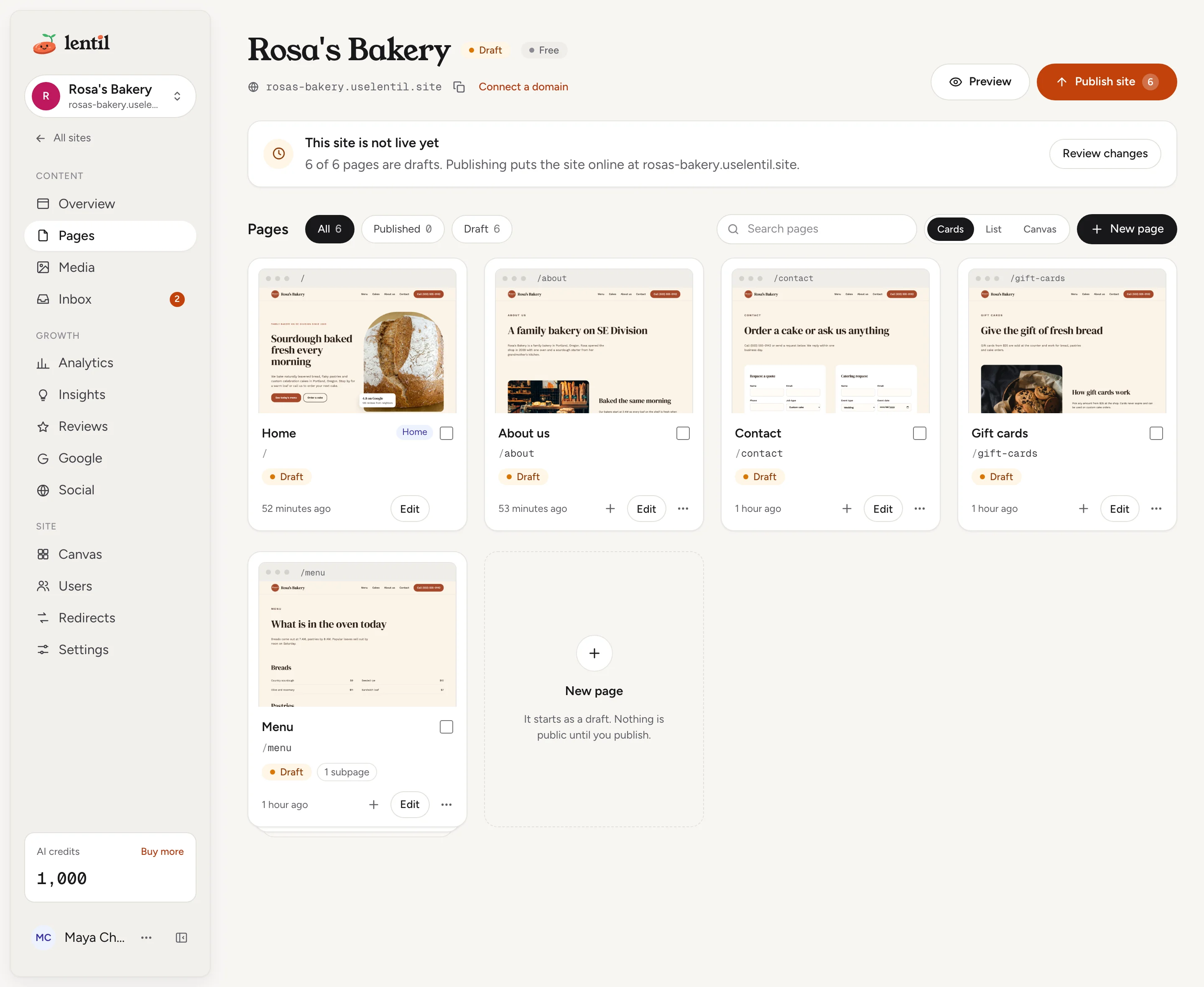
La aplicación tiene una barra lateral a la izquierda. Lo que muestra depende de dónde estés.
| Dónde | Qué encuentras |
|---|---|
| Parte superior de la barra lateral | El selector de espacio de trabajo. Dentro de un sitio, Todos los sitios te lleva de vuelta, y el nombre del sitio cambia entre tus sitios. |
| Espacio de trabajo | Sitios, y para propietarios y administradores Personas, Facturación y Configuración. |
| Un sitio: Contenido | Páginas, Medios y Bandeja de entrada (los mensajes que reciben tus formularios). |
| Un sitio: Crecimiento | Analíticas, Información (revisiones y mejoras), Google, y Reseñas cuando el sitio tiene una fuente de reseñas (hoy, Perfil de Negocio de Google). |
| Un sitio: Sitio | Lienzo, Redirecciones y Configuración, y para propietarios y administradores Usuarios. |
| Parte inferior de la barra lateral | Tus créditos de IA, y el menú con tu nombre: Tema (Claro, Oscuro o Sistema), Perfil, Ayuda y soporte y Cerrar sesión. |
Sobre cada pantalla del sitio está su encabezado: su nombre, En vivo o Borrador, su plan (Gratis o Pro), su dirección con un botón para copiar, Conectar un dominio, Vista previa (el sitio con cambios sin publicar) y Publicar sitio.
En un teléfono, presiona Abrir menú arriba para abrir la barra lateral. En una computadora, redúcela a íconos con el botón en su parte inferior.
Quién puede usarlo
- Cualquiera puede crear una cuenta, y cualquiera que haya iniciado sesión puede crear un nuevo espacio de trabajo, del cual será propietario.
- Propietarios, administradores y miembros pueden crear sitios en un espacio de trabajo. Los clientes no: solo ven los sitios compartidos con ellos. Consulta Equipo y roles.
- Solo propietarios y administradores ven Personas, Facturación y Configuración del espacio de trabajo. Solo los propietarios compran créditos de IA, inician un plan Pro, cambian el método de pago y compran dominios. Propietarios, administradores y miembros ven el saldo de créditos de IA; los clientes no.
- Cada sitio que creas empieza en el plan Gratis. Consulta Planes, facturación y créditos para ver qué añade Pro.
Límites y casos especiales
- Un código de inicio de sesión tiene 6 dígitos. El código y el enlace enviado por correo caducan a los 10 minutos y funcionan una sola vez.
- Después de 5 códigos incorrectos el código deja de funcionar: presiona Enviar un nuevo código. Se puede enviar un nuevo código 60 segundos después del último.
- Un solo correo puede solicitar 5 códigos en 15 minutos. Pasado ese límite, la aplicación indica cuántos minutos esperar. Tras varias solicitudes desde la misma red, puede pedirse una verificación rápida de que eres humano.
- Permaneces conectado en un dispositivo hasta que cierras sesión, o hasta que no uses Lentil allí durante 14 días. Toda sesión termina 30 días después de iniciada, sin importar cuánto la uses.
- El nombre de un espacio de trabajo tiene hasta 80 caracteres. El nombre de un sitio tiene hasta 80 caracteres.
- Un subdominio tiene de 3 a 40 letras minúsculas, números y guiones, y debe estar libre: ningún sitio comparte uno con otro. Algunas palabras están reservadas, como
www,helpydocs. - Un espacio de trabajo puede conectar hasta 3 sitios externos (sitios que permanecen alojados en otro lugar).
Desde un asistente de IA
Un asistente conectado a Lentil actúa como tú, con tu rol en cada espacio de trabajo. Consulta Asistentes de IA para conectar uno.
list_workspaces: tus espacios de trabajo con sus ids, tu rol, y si puedes crear sitios o mover sitios allí.create_siteconorganizationId,namey opcionalmentekind(local,personal,productuorg),businessProfile,existingSiteUrl(leído en segundo plano) ystartSetup: truepara iniciar la configuración como lo hace la aplicación.get_setup_stateyanswer_setup_question: leen y responden las preguntas de la configuración. Consulta Configuración y tu primer diseño.
Reglas de seguridad: las páginas que crea un asistente quedan en borrador hasta que las publiques.
Actualizado el 9 de noviembre de 2026