
Diseño y tema
Define tus colores, fuentes y esquinas de botones una sola vez y se aplican a todas las páginas.
Cambia colores y fuentes en el editor
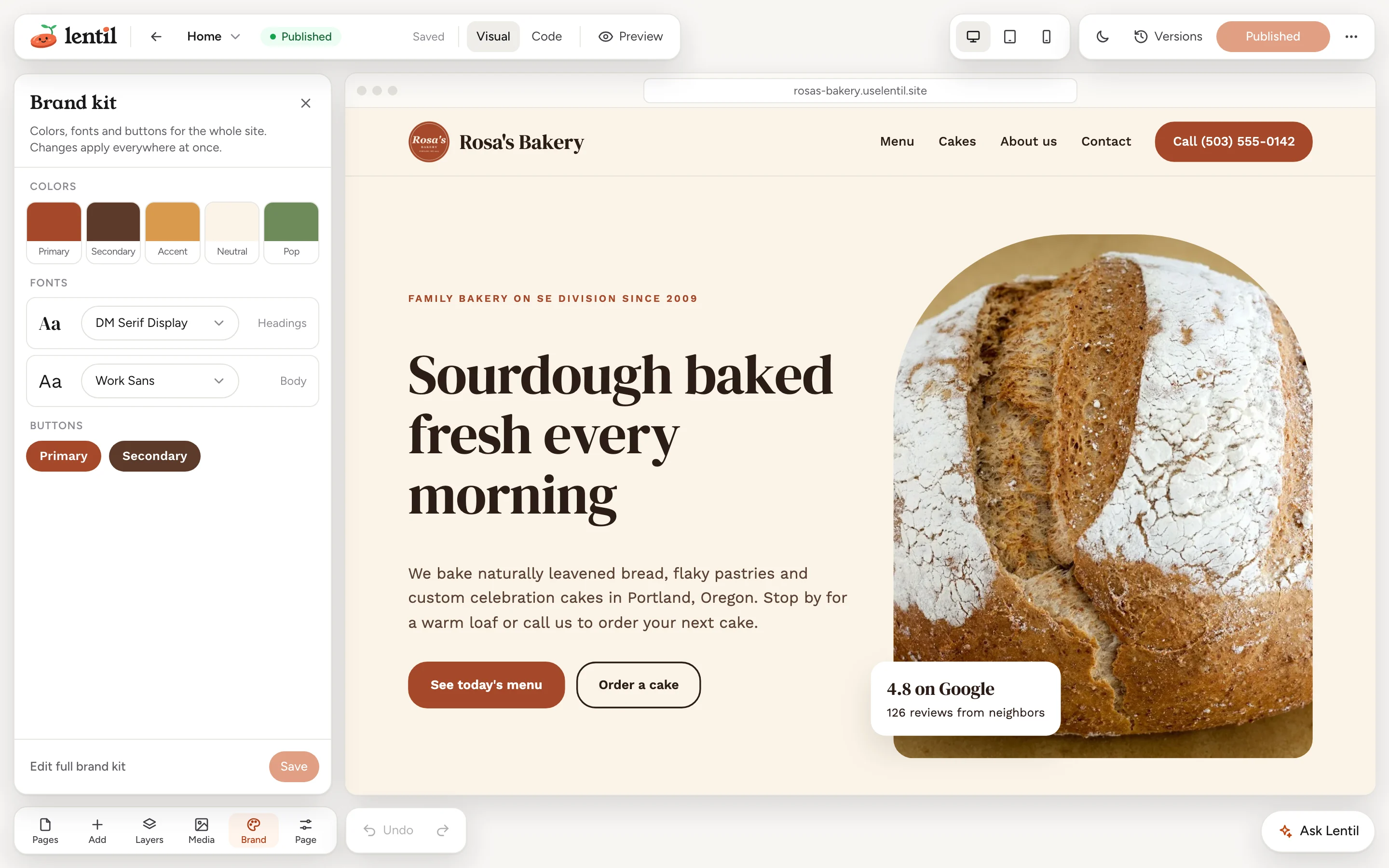
- Abre una página en el editor y pulsa Marca en la barra de paneles de abajo a la izquierda.
- En Colores, pulsa una muestra para cambiarla: Primario (botones y texto clave), Secundario (texto de apoyo), Acento (enlaces y destacados), Neutro (fondos) y Pop (insignias y llamadas de atención).
- En Fuentes, elige una fuente para Encabezados y otra para Cuerpo.
- Revisa la vista previa de Botones y luego pulsa Guardar. Restablecer recupera los valores guardados.
El panel dice Los cambios se aplican en todas partes a la vez. La página que estás editando se actualiza mientras cambias cosas. Pulsa Editar kit de marca completo para más opciones.
Los cambios de tema se publican de inmediatoGuardar colores o fuentes actualiza al instante todas las páginas publicadas. No espera a que publiques.
Apariencia en Configuración
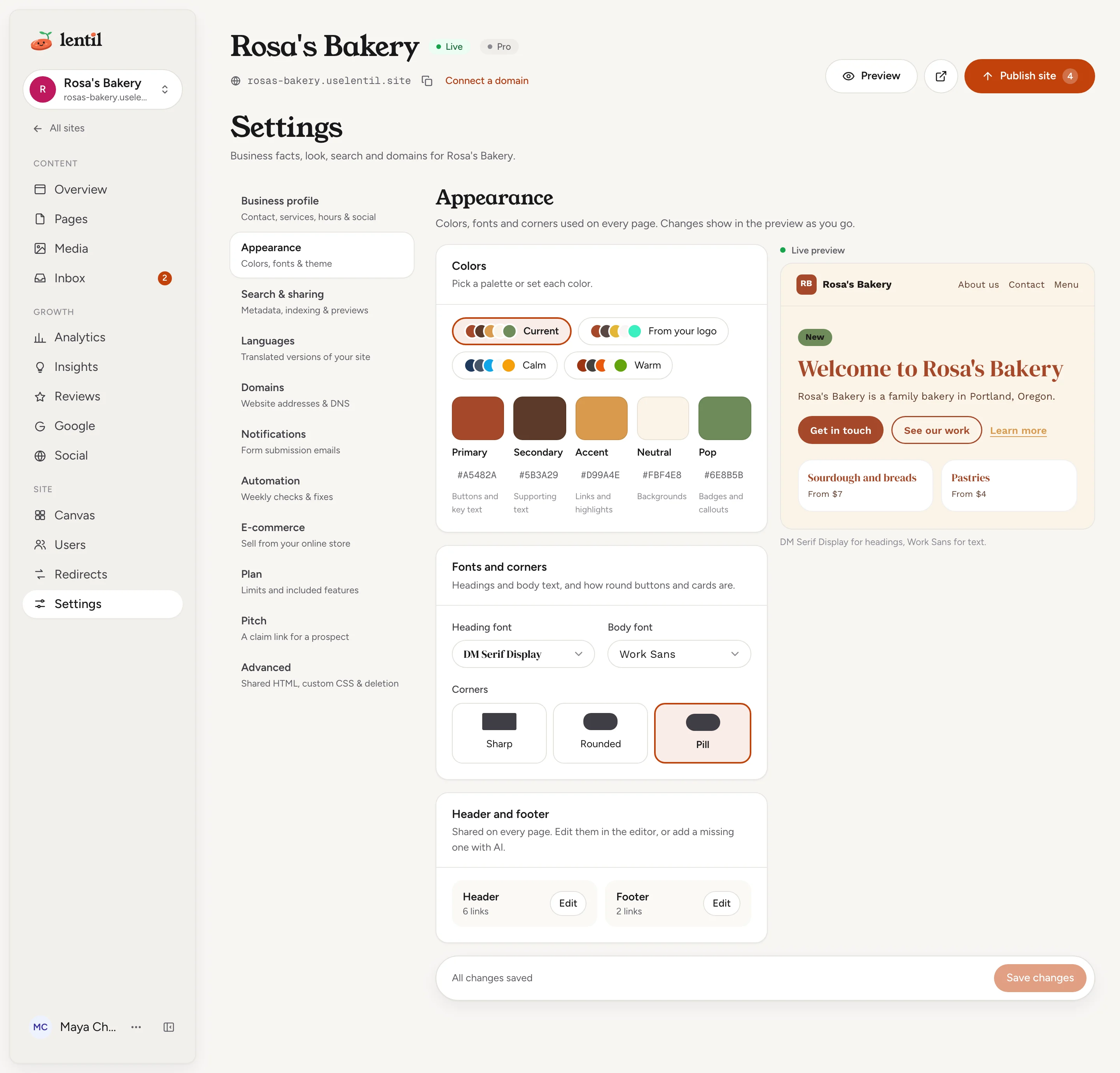
El kit de marca completo está en Configuración, dentro de Apariencia, con una vista previa en vivo al lado.
- Abre Configuración de tu sitio y luego Apariencia.
- En Colores, elige una paleta (Actual, De tu logo, Tranquila o Cálida), o escribe cada uno de los cinco colores como código hexadecimal, por ejemplo
#1A2B3C. - En Fuentes y esquinas, elige una fuente para encabezados y otra para el cuerpo entre la lista de 20 fuentes de Google, y las esquinas de botones y tarjetas: Afiladas, Redondeadas o Píldora.
- Pulsa Guardar cambios, o Descartar para desechar las ediciones. Un mensaje te indica cuántas páginas publicadas se están actualizando.
La tarjeta Encabezado y pie de página tiene Editar (o Añadir) para abrir el encabezado o pie compartido en el editor. Consulta El editor de páginas.
Show me my Lentil site's current colors and fonts. Then make the buttons rounded, switch the headings to Lora, and keep the colors as they are. Tell me before you save, because theme changes go live straight away.Usa get_theme, update_theme. Conecta un asistente
Nuevos estilos durante la configuraciónMientras configuras un sitio nuevo, el paso de diseños muestra diseños de página de inicio para elegir, y un botón ahí pide un nuevo conjunto de estilos. La primera ronda está incluida; un nuevo conjunto o un cambio descrito usa créditos, y el paso muestra aproximadamente cuántos antes de que lo pulses. Consulta Configuración y tu primer diseño.
Quién puede usarlo
- Cambiar colores, fuentes y esquinas requiere el permiso para cambiar la configuración del sitio, que tienen propietarios, administradores, miembros y clientes. Consulta Equipo y roles.
- Los colores y fuentes de marca funcionan tanto en Free como en Pro. Los lienzos de diseño son una función Pro, consulta Lienzos de diseño.
Límites y casos particulares
- Los colores deben ser códigos hexadecimales sólidos como
#1A2B3C(o la forma corta#ABC), sin transparencia. En la aplicación eliges fuentes de la lista de 20; un asistente puede establecer cualquier fuente de Google por su nombre de familia.
Desde un asistente de IA
Consulta Asistentes de IA para conectar uno.
get_themeyupdate_themeleen y establecen colores, fuentes y esquinas.
Actualizado el 9 de noviembre de 2026