
Search Console
Vincula tu sitio a Google Search Console para ver las búsquedas, páginas, clics y posiciones que atraen visitas, y qué páginas ha añadido Google a su buscador. Lentil hace la verificación por ti y mantiene los datos actualizados.
Conecta una cuenta de Google
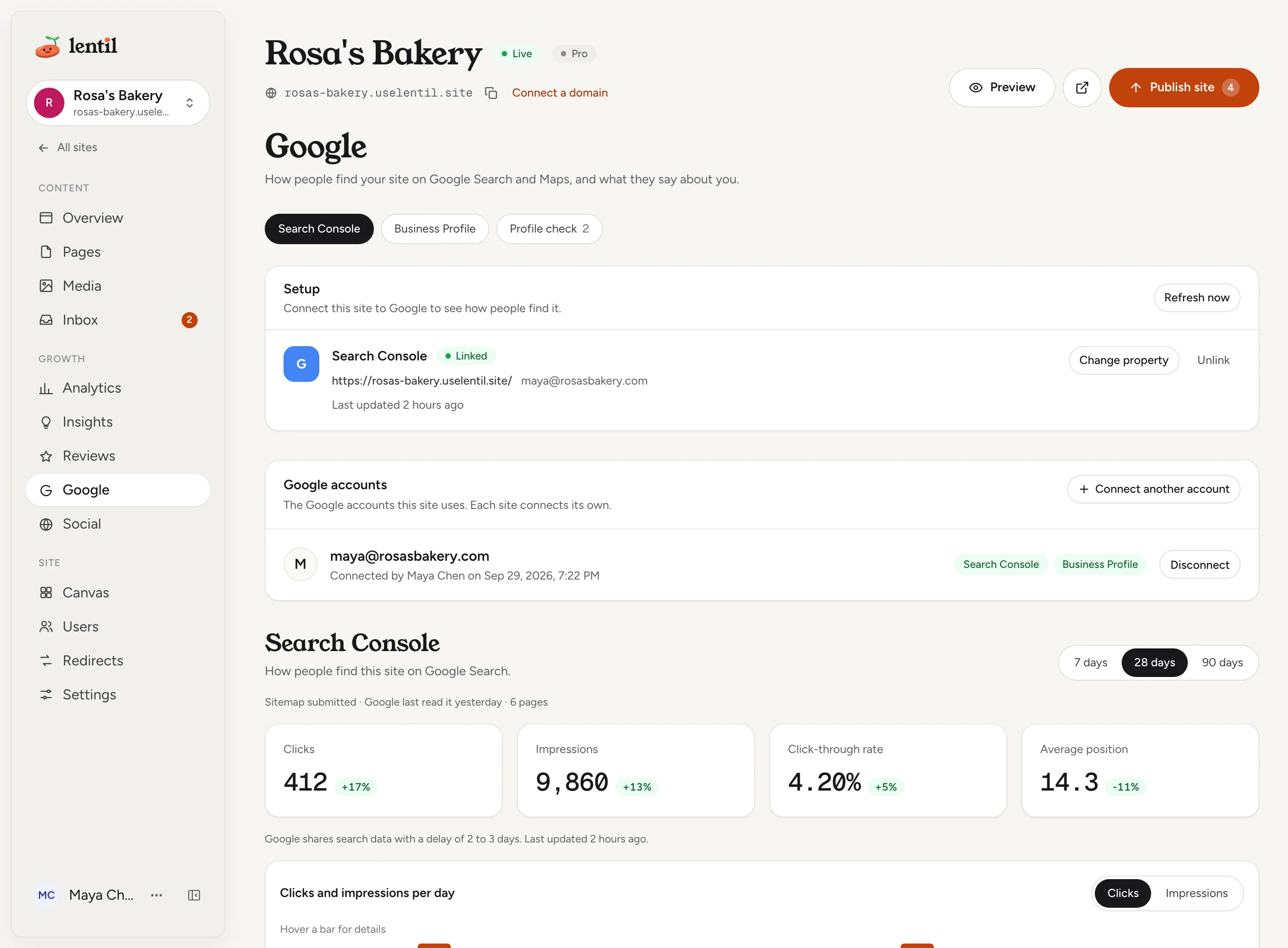
Abre Google en la barra lateral del sitio, dentro de Crecimiento. Cada sitio conecta sus propias cuentas de Google, así que conectar una en otro sitio no la conecta aquí.
- En la tarjeta Configuración, busca la fila Search Console y pulsa Conectar Google.
- Elige la cuenta de Google que es propietaria de tu propiedad de Search Console, o que puede serlo, y aprueba los permisos. Marca todos los permisos que Google indique: de lo contrario, la cuenta mostrará No se concedieron algunos permisos y tendrás que volver a conectarla para usar todas las funciones de Google.
- Volverás a la página de Google. La cuenta aparecerá ahora bajo Cuentas de Google, con el correo, quién la conectó y cuándo.
Pulsa Conectar otra cuenta en Cuentas de Google para añadir una segunda, por ejemplo si tu propiedad pertenece a otro inicio de sesión de Google.
Vincula Search Console
Una vez conectada una cuenta, pulsa Configurar Search Console en la fila Search Console. Lentil hace el resto si aloja ese sitio.
- Lentil añade el pequeño archivo que Google necesita para confirmar que el sitio es tuyo. La fila muestra Verificando con Verificando con Google, esto puede tardar un minuto. La página vuelve a comprobarlo cada pocos segundos.
- Cuando Google lo confirma, la etiqueta cambia a Vinculado y la fila muestra la propiedad y la cuenta.
- La primera importación de tus datos de búsqueda tarda uno o dos minutos. Hasta entonces verás una nota indicando que los datos se están importando.
Si la cuenta ya tiene una propiedad coincidente, Lentil la usa tal cual. Para elegir una tú mismo, pulsa Elegir propiedad. En Configurar Search Console, pulsa Configurar automáticamente, o elige una propiedad en O usa una propiedad que ya tengas. Las propiedades que coinciden con tu sitio aparecen marcadas como Coincide con este sitio y se listan primero. Cada una muestra tu nivel de acceso: Propietario, Acceso completo o Solo lectura sirven; una propiedad marcada No verificada no se puede elegir.
Para cambiarla más adelante, pulsa Cambiar propiedad. Si algo falló, la etiqueta dice Necesita atención con el motivo, y Reintentar vuelve a intentarlo.
Connect Search Console for my Rosa's Bakery site. Use the Google account that is already connected, show me which property you will use, and tell me when the first data is in.Usa get_site_google, list_google_properties, link_search_console. Conecta un asistente
Sitios alojados en otro lugar
Para un sitio web que mantienes con su proveedor actual (ver Ya tengo un sitio web), Lentil nunca añade un archivo de verificación a tu sitio. Verifica tu dirección en Google Search Console a través de tu proveedor de alojamiento o DNS primero. Luego abre Elegir propiedad: el cuadro de diálogo indica elegir una propiedad accesible que coincida, y solo se pueden elegir propiedades que coincidan con tu dirección.
Lee tus datos de búsqueda
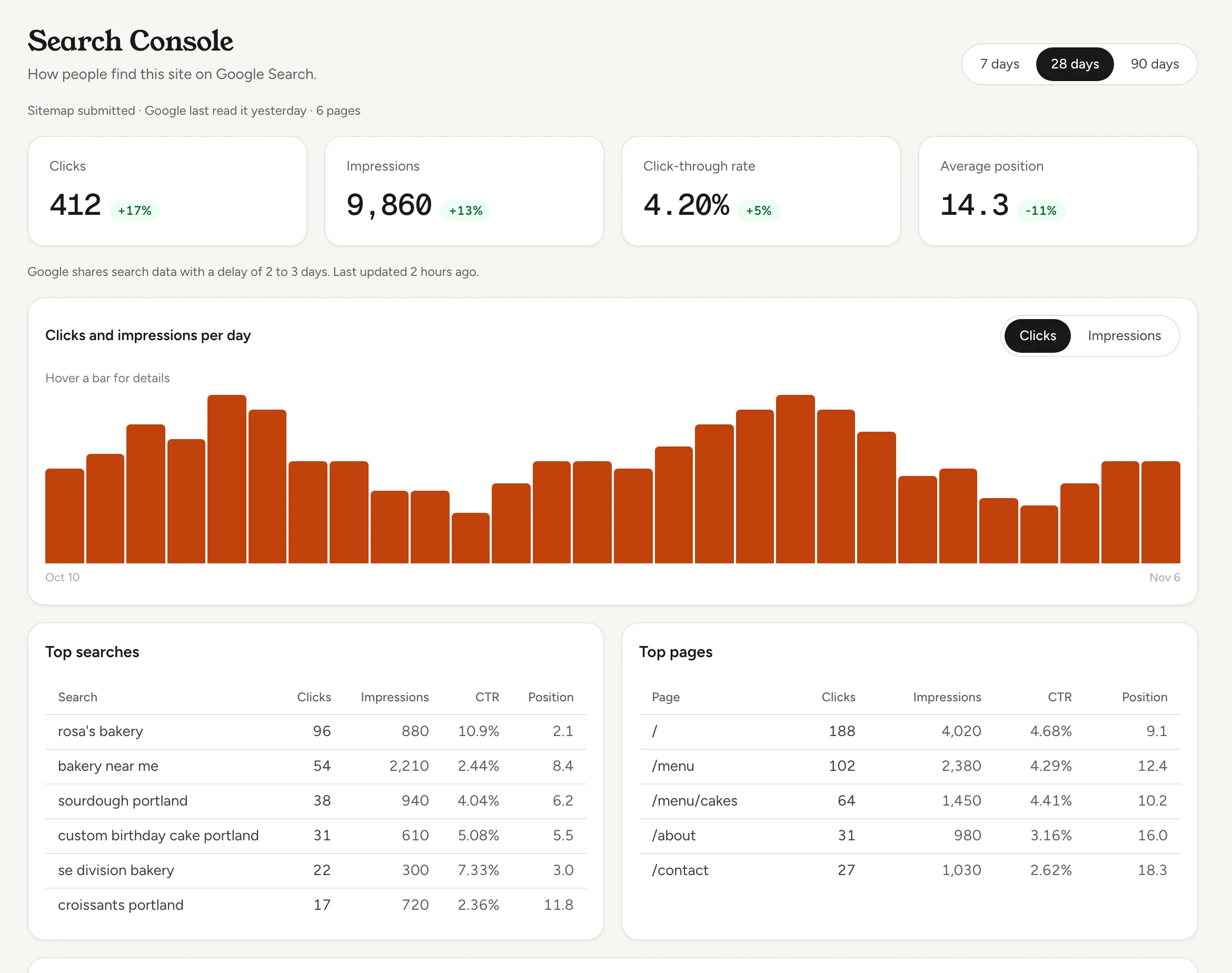
Cuando el vínculo está activo, la sección Search Console muestra cómo encuentra la gente el sitio en la Búsqueda de Google. Usa Rango de fechas para elegir 7 días, 28 días o 90 días.
- Clics: cuántas veces alguien hizo clic hasta tu sitio desde Google.
- Impresiones: cuántas veces apareció tu sitio en los resultados.
- Porcentaje de clics: clics dividido entre impresiones.
- Posición media: dónde se clasificaron tus páginas en promedio. Cuanto más bajo, mejor, así que una caída en el número es buena noticia.
Cada número muestra el cambio respecto al periodo anterior de igual duración. Debajo están el gráfico Clics e impresiones por día (puedes alternar entre ambos), y dos tablas: Búsquedas principales y Páginas principales, cada una con clics, impresiones, porcentaje de clics y posición.
Google reporta los datos de búsqueda con dos o tres días de retraso, así que los días más recientes no se incluyen. La nota debajo de los números indica cuándo Lentil los actualizó por última vez. Un sitio totalmente nuevo puede mostrar Aún no hay búsquedas que mostraran este sitio en este periodo durante algunas semanas.
How is Rosa's Bakery doing on Google over the last 28 days? Compare clicks and impressions with the 28 days before, and list the five searches and the five pages that bring the most clicks.Usa get_search_console. Conecta un asistente
Actualiza y manténlo al día
Lentil actualiza tus datos de búsqueda cada día. Para obtenerlos antes, pulsa Actualizar ahora en la tarjeta Configuración. Un producto actualizado en los últimos 10 minutos, o que ya se está actualizando, se omite, y la nota debajo del botón te lo indica.
Si una actualización falla, la fila dice La última actualización falló con el motivo. La causa más común es una cuenta cuyo acceso caducó: ver Cuentas y desconexión.
Tu mapa del sitio
Para un sitio alojado por Lentil, Lentil envía tu mapa del sitio a Search Console en la primera actualización tras la vinculación, y lo comprueba en cada actualización. Una línea debajo del título de la sección muestra lo que dice Google, por ejemplo Mapa del sitio enviado, cuándo lo leyó Google por última vez y cuántas páginas incluye.
- Aún no se sirve ningún mapa del sitio: no hay nada publicado, o la indexación de búsqueda o el mapa del sitio están desactivados. Pulsa Abrir configuración de búsqueda para comprobarlo.
- Una advertencia indica que la cuenta puede leer datos pero no puede enviar mapas del sitio: pide al propietario de la propiedad Acceso completo, o envía tú mismo la dirección del mapa del sitio en Search Console.
- Una advertencia indica que Google encontró errores en el mapa del sitio: abre el mapa del sitio en Search Console para verlos.
La configuración detrás del mapa del sitio, los títulos de búsqueda y la indexación está en SEO y visibilidad en IA.
Qué páginas están en Google
Debajo de las cifras de búsqueda, la tarjeta En Google muestra cuáles de tus páginas publicadas ha añadido Google a su buscador, por ejemplo 9 de 12 páginas están en Google. Cada página tiene un estado:
| Estado | Significado |
|---|---|
| En Google | Google ha indexado la página. |
| No está en Google | Google todavía no ha añadido la página a su buscador. |
| Excluida | Google decidió no incluirla, por ejemplo porque es un duplicado. |
| Problema | Google reportó un error para la página. |
| Sin revisar | La página aún no ha sido revisada. |
Para cada página ves, en palabras sencillas, qué dice Google, qué hacer al respecto y cuándo fue la última vez que Google la rastreó, además de Abrir en Search Console para el informe completo. Después de corregir una página, pulsa Revisar ahora (o Revisar de nuevo) en su fila para consultar a Google de inmediato. La primera revisión de tus páginas tras vincular la cuenta tarda uno o dos minutos, y las páginas se vuelven a revisar cada semana.
Las páginas que ocultas de la búsqueda y la página 404 no se revisan. Si la indexación en buscadores está desactivada para el sitio, la tarjeta te lo indica y te enlaza a la configuración de búsqueda del sitio.
Which pages of Rosa's Bakery are not on Google yet, and why? For any I can fix, tell me what to change. Then check the contact page again.Usa get_search_indexing, inspect_page_indexing. Conecta un asistente
Cuentas y desconexión
Si el acceso de Google de una cuenta expira o se elimina, el sitio muestra El acceso a Google de [email] expiró o fue eliminado. Reconéctate para seguir actualizando los datos. con un botón Reconectar. Lentil también envía un correo, una sola vez (no a diario), a las personas que pueden administrar el sitio. No se pierde nada: los datos ya recopilados permanecen, y las actualizaciones se reanudan en cuanto te reconectes.
- Para dejar de usar una cuenta, pulsa Desconectar en su fila dentro de Cuentas de Google.
- La confirmación indica lo que el sitio perderá, por ejemplo Este sitio perderá sus datos de Google para: Search Console. Tu cuenta de Google en sí no se modifica.
- Pulsa Desconectar para confirmar.
Para conservar la cuenta pero dejar de mostrar los datos de búsqueda, pulsa Desvincular en la fila de Search Console. Eso elimina los datos de búsqueda importados para este sitio. Puedes configurarlo de nuevo cuando quieras.
The Google connection for Rosa's Bakery stopped updating. Check what is wrong and give me the link to reconnect it.Usa get_site_google, connect_google. Conecta un asistente
Quién puede usarlo
- Cualquiera con acceso al sitio puede ver las cifras de búsqueda y la tarjeta En Google: propietarios, administradores, miembros y clientes de un sitio compartido con ellos.
- Conectar, cambiar, desvincular, Actualizar ahora y Revisar ahora requieren permiso para administrar la configuración del sitio: propietarios, administradores, miembros y clientes de un sitio que tengan asignado. El resto verá Pídele a alguien que administre la configuración de este sitio que lo configure.
- Consulta Equipo y roles para ver qué puede hacer cada rol.
Límites y casos especiales
- Los datos de Search Console llegan con dos o tres días de retraso. Los rangos terminan tres días antes de hoy.
- La primera vinculación importa hasta 16 meses de historial diario. Después, los días más recientes se vuelven a obtener en cada actualización porque Google los revisa.
- Las listas de búsquedas principales y páginas principales conservan las 50 primeras filas de cada rango.
- Actualizar ahora omite un producto ya actualizado en los últimos 10 minutos.
- Una página puede revisarse de nuevo cada 10 minutos, y un sitio puede ejecutar 50 revisiones de páginas al día. Al superar cualquiera de los límites, el botón se desactiva e indica cuánto hay que esperar.
- La verificación automática tarda uno o dos minutos. Si Google no puede confirmarlo a tiempo, la fila muestra Necesita atención y Reintentar.
Desde un asistente de IA
Un asistente conectado a Lentil puede hacer todo lo de esta página según tu rol. Consulta Asistentes de IA.
get_site_google: cuentas conectadas, estado de vinculación, errores, última actualización y el mapa del sitio tal como lo reporta Google.connect_google: devuelve un enlace de inicio de sesión de Google para que lo abras (también sirve para reconectar). El consentimiento siempre ocurre en la pantalla de Google. El enlace caduca a los 15 minutos.list_google_properties,link_search_console,unlink_search_console: elegir y vincular una propiedad, o eliminar la vinculación y sus datos guardados.get_search_console: totales, cambios, series diarias, búsquedas y páginas principales para 7d, 28d o 90d.get_search_indexingeinspect_page_indexing: el informe En Google y una revisión al momento de una página.refresh_google_data: actualizar ahora.disconnect_google: indica lo que el sitio perdería; no se elimina nada hasta que se llama conconfirmed: truetras tu confirmación.
Actualizado el 9 de noviembre de 2026