
Lienzos de diseño
Dos lienzos distintos te ayudan a ver y planificar tu sitio. El lienzo del sitio muestra todas tus páginas en un mapa con zoom y está disponible en todos los planes. Los lienzos de diseño son un espacio Pro para bosquejar diseños y direcciones, recibir comentarios y compartir un enlace para recibir opiniones.
Dos tipos de lienzo
| Lienzo del sitio | Lienzos de diseño | |
|---|---|---|
| Qué es | Un mapa con zoom de las páginas que realmente tiene tu sitio. | Tableros libres de marcos de diseño que nunca cambian tus páginas hasta que tú lo decidas. |
| Dónde | Páginas, luego la vista Lienzo. | Lienzo en la barra lateral del sitio (la pantalla se titula Lienzos de diseño). |
| Plan | Gratis y Pro. | Pro para crear y cambiar. Un sitio que vuelve a Gratis aún puede abrir sus lienzos, pero no cambiarlos. |
Consulta Planes, facturación y créditos para ver los planes.
Ve todas tus páginas en el lienzo del sitio
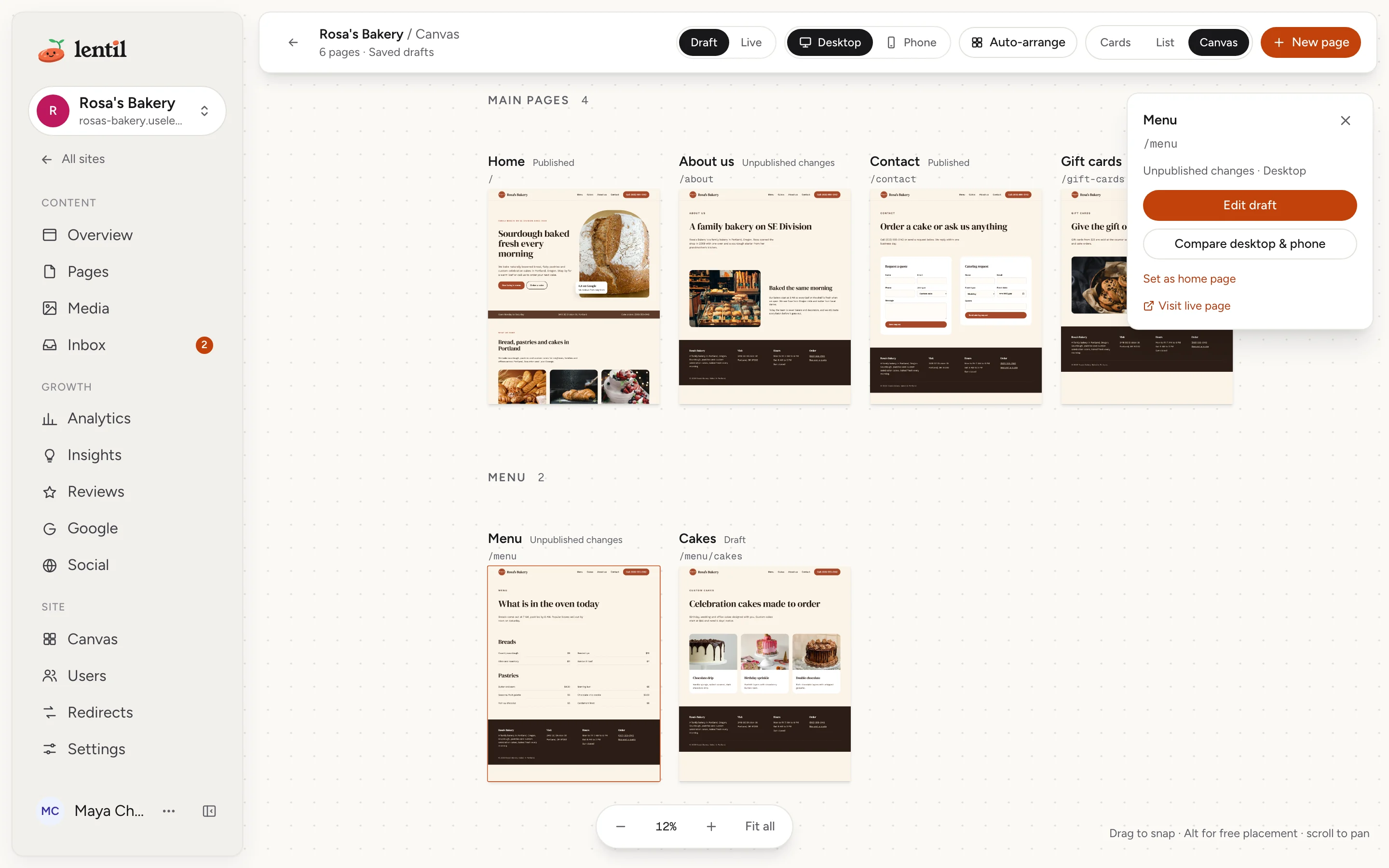
- Abre Páginas y pulsa Lienzo en el selector Tarjetas / Lista / Lienzo.
- Desplázate para moverte. Mantén pulsado Cmd o Ctrl y desplázate para hacer zoom, o usa los botones de zoom. Ajustar todo (o la tecla 0) muestra todo.
- Cada página se muestra como una vista previa de escritorio, con el alto de la página completa (una página muy larga se corta en la parte inferior). Usa los botones Borrador y En vivo para alternar entre tus borradores guardados y lo que está publicado.
- Haz clic en una página para seleccionarla. Aparece una tarjeta con su título, dirección y estado, con Editar borrador, Comparar escritorio y móvil (para revisar el diseño en móvil lado a lado), Establecer como página de inicio y Visitar página en vivo. Haz doble clic en una página para abrir el editor.
Las páginas se agrupan por sección. Puedes arrastrar los mosaicos para reorganizarlos (se ajustan a una cuadrícula; mantén pulsado Alt para colocarlos libremente), o pulsa Organizar automáticamente para ordenarlos en cuadrículas por sección. El diseño se guarda para todo el sitio. Nueva página añade una página en borrador. El lienzo es solo una vista: nunca crea otra copia de tus páginas.
Show me how my Lentil site's pages are laid out on the site canvas, and tidy the layout so the main pages are on one row and the blog pages in a group below.Usa get_site_canvas, update_site_canvas. Conecta un asistente
Inicia un lienzo de diseño
- Abre Lienzo en la barra lateral y pulsa Nuevo lienzo. (En el plan Gratis, verás una oferta para mejorar en su lugar). Se abre el cuadro Nuevo lienzo de diseño.
- Dale un Título, por ejemplo Direcciones de la página principal.
- En Quién diseña, elige Lentil AI, que diseña marcos a partir de una indicación y actúa según tus comentarios y usa créditos de IA, o Tu propio agente, donde un asistente que conectes por MCP hace el trabajo y no se usan créditos.
- Con Lentil AI, describe opcionalmente qué diseñar en ¿Qué debería diseñar? (opcional), y elige con cuántos marcos o direcciones empezar.
- Pulsa Crear lienzo (o Crear y diseñar cuando Lentil AI deba empezar de inmediato). Si la IA no puede empezar, por ejemplo porque el espacio de trabajo se quedó sin créditos, el lienzo se crea igualmente y el cuadro explica por qué.
Un lienzo nunca cambia tus páginas. Es un tablero de marcos: cada marco es el diseño completo de una página. Puedes cambiar quién diseña en cualquier momento desde el menú del lienzo en Quién diseña; los marcos y comentarios se mantienen igual. Con tu propio agente, el diálogo te da una indicación y la dirección del conector para copiar en tu asistente.
Trabaja en un lienzo
- Diseñar con IA (o Tu agente) en la parte superior pide más marcos a partir de una indicación.
- El menú Acciones del lienzo tiene Nueva fila, Importar página desde URL como referencia (añade una página de otro sitio a una fila de Referencias para que la compares; sus scripts nunca se ejecutan), Usar el encabezado y pie de página del sitio, y Quién diseña.
- El menú de un marco ofrece Duplicar vista para mostrarlo de nuevo y comparar opciones (por ejemplo escritorio y móvil, o claro y oscuro), Mover vista a fila, Eliminar esta vista, Abrir en una pestaña nueva, Historial de versiones y Compartir.
- Historial de versiones conserva las últimas 50 versiones de un marco. Restaurar una guarda una versión nueva, así que nada se pierde.
Comentarios
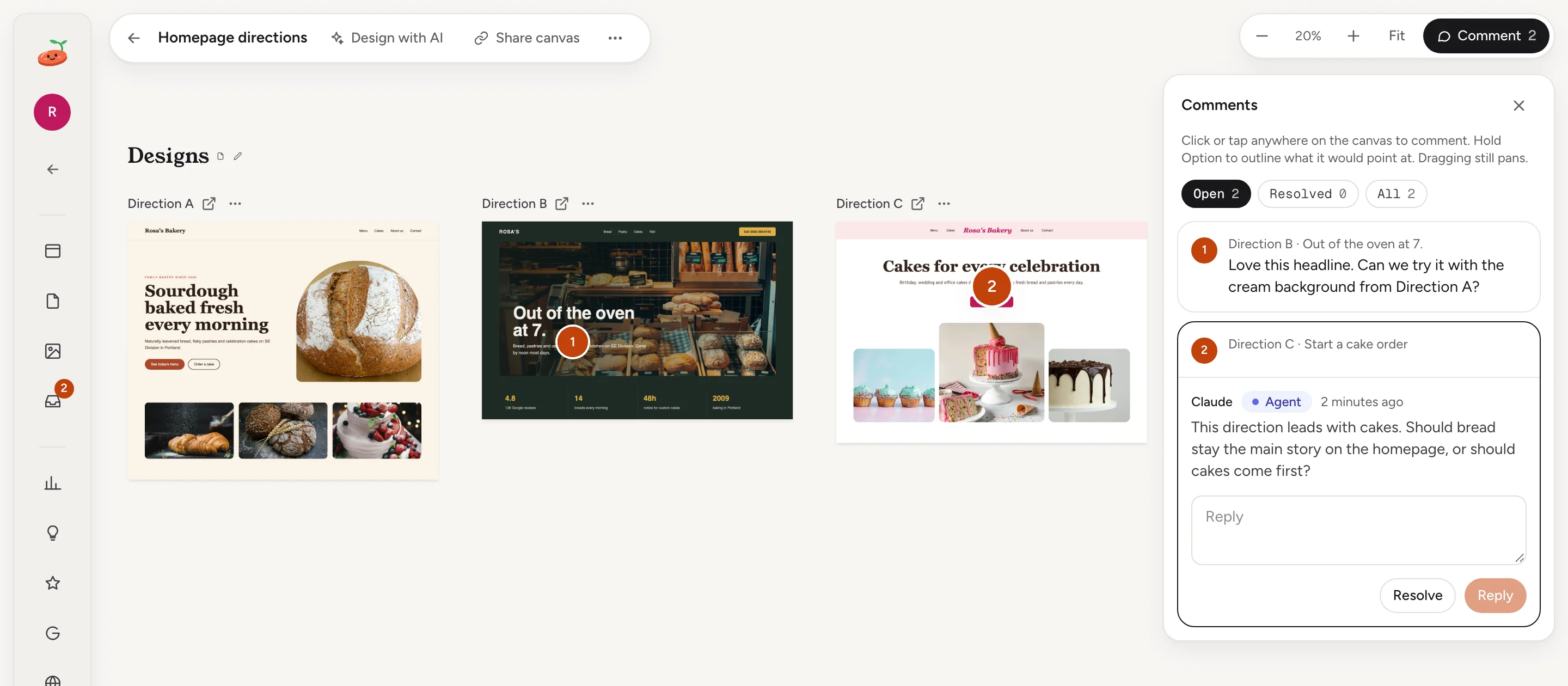
Pulsa Comentar y haz clic en cualquier parte del lienzo para dejar ahí un comentario. Mantén pulsado Alt (Option) para resaltar el elemento al que apuntaría un comentario. Escribe en Di qué cambiar. Filtra por Abiertos, Resueltos o Todos, responde, y marca un comentario como resuelto o vuelve a abrirlo. Lentil AI o tu agente actúan sobre los comentarios abiertos, y sus respuestas llevan una insignia de Agente.
Cuando diseña tu propio agente
Un asistente que conectes sigue la misma guía de diseño que Lentil AI: diseña páginas completas con el tema de tu sitio y los datos de tu perfil de negocio, muestra escritorio y móvil como vistas de un mismo marco, y agrupa páginas y direcciones en filas con nombre.
Lentil no puede enviar tus comentarios a un asistente por sí solo. Por eso, justo después de que tu agente comparta el enlace del lienzo, configura una comprobación recurrente en su propia app (por ejemplo una tarea programada o un bucle) que busca comentarios nuevos cada 5 minutos. En cada comprobación marca el comentario como en proceso, hace el cambio, responde y lo resuelve. Una pregunta o una solicitud poco clara recibe respuesta y queda abierta. Las comprobaciones que no encuentran nada permanecen en silencio.
Tu agente te avisa una vez de que la comprobación está en marcha, con qué frecuencia y cómo detenerla. Pídele que la detenga cuando quieras, y la elimina cuando el lienzo esté terminado. Si tu asistente no tiene forma de programar tareas, atiende los comentarios mientras tu conversación está abierta y recoge los que queden pendientes la próxima vez que abra el lienzo; o cambia Quién diseña a Lentil AI para que cada comentario se responda automáticamente con créditos de IA.
Convierte un diseño en páginas reales
Cuando un marco sea el que quieres, conviértelo en una página:
- Abre el menú del marco y elige Crear página de borrador a partir del marco.
- En Crear página de borrador, define el Título de la página y la Ruta. Si una ruta ya está en uso, se le añade
-2,-3, a menos que escribas una. - La página usa el encabezado y el pie de página del sitio. Si el lienzo tiene su propio encabezado o pie que es distinto, aparece un interruptor Usar el encabezado del lienzo en el sitio (o el pie). Se activa de inmediato en todas las páginas publicadas, así que déjalo apagado a menos que sea lo que quieres.
- Pulsa Crear página de borrador. La nueva página es un borrador sin publicar; ábrela en el editor para revisarla.
Para hacer varias a la vez, elige Crear páginas de borrador en el menú del lienzo para revisar todos los diseños colocados; cada marco se convierte en una página de borrador, hasta 50 a la vez, con opción de vista cuando un marco tiene varias. Nada se hace público hasta que publiques (ver Publicación).
Comparte un lienzo o un marco con un enlace
- Pulsa Compartir lienzo arriba, o elige Compartir en el menú de un marco para compartir solo ese marco.
- Elige cuánto tiempo funciona el enlace en El enlace funciona durante: 7, 14, 30 (el valor por defecto), 60 o 90 días.
- Pulsa Crear enlace del lienzo (o Crear enlace del panel para un marco), luego Copiar enlace y envíalo.
Cualquiera con el enlace puede ver el lienzo sin iniciar sesión. No puede comentar ni editar, y siempre ve la versión más reciente. Enlaces compartidos de este lienzo muestra tus enlaces con su fecha de caducidad. Para detener uno, apágalo: ¿Desactivar este enlace? advierte que quien lo tenga ya no podrá abrirlo. Un enlace también deja de funcionar si quien lo creó pierde el acceso al sitio, o si el panel compartido se elimina del lienzo.
On my Lentil site, make a design canvas called "Homepage directions" with a few different directions for the home page using my business profile. Then create a share link that works for 14 days and send it to me. Do not make any pages yet.Usa create_canvas, put_frames, get_frame_screenshot, create_canvas_share_link. Conectar un asistente
Quién puede usarlo
- El lienzo del sitio puede abrirlo cualquiera que pueda ver el sitio. Reordenar los mosaicos y añadir páginas requiere el permiso para editar contenido. Consulta Equipo y roles.
- Crear y modificar lienzos de diseño, comentar en ellos y crear enlaces para compartir requieren el plan Pro y el permiso para editar contenido, que tienen propietarios, administradores, miembros y clientes.
- Usar el encabezado y el pie de un lienzo en el sitio requiere el permiso para cambiar la configuración del sitio.
- Un sitio que vuelve al plan Free conserva sus lienzos y sus enlaces para compartir. Puedes seguir abriéndolos y desactivando los enlaces, pero no modificarlos.
Límites y casos particulares
- Un lienzo admite hasta 100 marcos y 100 vistas. Un marco puede pesar hasta 1 MB. El nombre de un marco puede tener hasta 80 caracteres, y el título de un lienzo hasta 120. Un comentario puede tener hasta 5000 caracteres.
- Un lienzo puede tener hasta 20 enlaces para compartir activos.
- Cuando Lentil AI diseña, crea hasta 3 marcos por solicitud.
- Usar el encabezado y el pie de un lienzo en el sitio, o crear una página con ellos, cambia todas las páginas publicadas de inmediato.
- En el lienzo del sitio puedes alejar el zoom hasta un 2 por ciento. Los títulos de página se ocultan cuando las páginas se vuelven demasiado pequeñas para mostrarlos, y los títulos de sección se ocultan cuando se superpondrían con la fila de arriba. Los cambios de diseño se guardan para todo el sitio, así que otros editores los ven.
- Las páginas de referencia importadas se muestran como una instantánea: sus scripts nunca se ejecutan.
Desde un asistente de IA
Consulta Asistentes de IA para conectar uno.
get_site_canvasyupdate_site_canvasleen y organizan el lienzo del sitio.list_canvases,create_canvasyget_canvasgestionan los lienzos de diseño.put_framesañade marcos,edit_framemodifica uno, yget_frameyget_frame_screenshotlos leen y muestran.update_canvas_layoutlos reordena.list_frame_versionsyrestore_frame_versiongestionan el historial de marcos.import_reference_frameañade una página desde una URL como referencia.promote_frame_to_pageypromote_canvas_pagescrean páginas de borrador.use_canvas_part_on_site(requiereconfirmed: true) pone el encabezado o pie del lienzo en el sitio y lo activa de inmediato.list_canvas_comments,create_canvas_comment,set_comment_working,reply_canvas_commentyreopen_canvas_commentgestionan los comentarios.create_canvasyget_canvastambién devuelven la guía de diseño (guide) con eltheme,businessProfileypagesdel sitio;get_content_guidelinesdevuelve la misma guía comocanvasGuide.create_canvas_share_link,list_canvas_share_linksyrevoke_canvas_share_linkgestionan los enlaces.
Actualizado el 9 de noviembre de 2026