
Publicación
Las ediciones se guardan como borradores. Publicar es el paso que las pone delante de tus visitantes, página por página o todos los cambios pendientes a la vez, y puedes retirar una página o volver a una versión anterior.
Cómo funciona la publicación
Cada página tiene un borrador y, una vez publicada, una versión activa. Tú sigues editando el borrador mientras los visitantes siguen viendo la versión activa. Una página siempre está en uno de estos cuatro estados:
| Estado | Significado |
|---|---|
| Borrador | Nunca se ha publicado. Los visitantes no pueden verla. |
| Publicada | Activa, y el borrador es igual que la versión activa. |
| Cambios sin publicar | Activa, con ediciones más recientes en el borrador que los visitantes todavía no ven. |
| Sin publicar | Retirada manualmente. El borrador y el historial se conservan. |
Los cambios llegan a los visitantes en aproximadamente un minuto tras publicar.
Algunos cambios se saltan el borradorLas ediciones al encabezado y pie compartidos, y a tus colores y fuentes, se publican en todas las páginas activas de inmediato. No aparecen listadas entre los cambios pendientes de publicar. Las redirecciones también se activan en aproximadamente un minuto tras guardarlas, sin necesidad de publicar.
Publicar una página
- Abre la página en el editor (ver El editor de páginas).
- Pulsa el botón de publicar en la parte superior derecha. Dice Publicar para una página nueva y Publicar cambios para una página activa con ediciones.
- Espera a que diga Publicada. El botón aparece atenuado con Todo está publicado cuando no hay nada nuevo que enviar.
Abre Más acciones de página y elige Ver página activa para ver lo que ven tus visitantes.

Publicar todo lo pendiente
- Mira el encabezado del sitio. Publicar sitio con un número indica cuántos cambios están pendientes. Dice Al día cuando no hay ninguno. El mismo número aparece en la tarjeta de estado de la pantalla Páginas, que tiene un botón Revisar cambios.
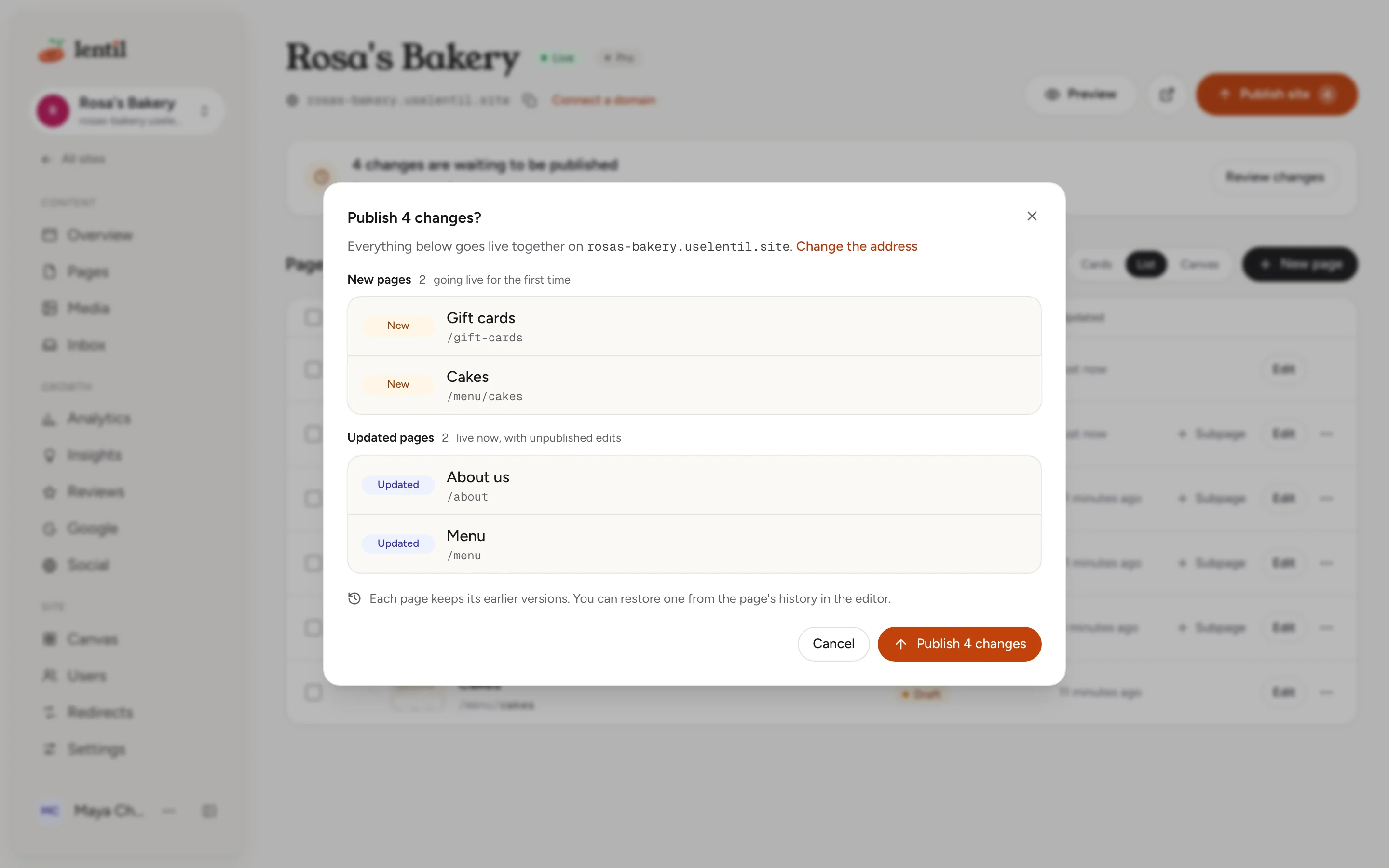
- Pulsa Publicar sitio. El cuadro ¿Publicar N cambios? los lista por grupos: Página de inicio (marcada como Movida si cambiaste la página de inicio), Páginas nuevas y Páginas actualizadas.
- Pulsa Publicar N cambios. Muestra Publicando 1 de N... mientras trabaja, y la página de inicio va primero.
- Si algo falla, el cuadro indica qué salió mal. Pulsa Intentar de nuevo, o Cerrar.
Las páginas que retiraste manualmente no forman parte de Publicar sitio; publícalas una por una. Un sitio nuevo debe tener un nombre antes de poder publicarse, y el cuadro te pide que le des uno.
Retirar una página
- Abre la página y elige Más acciones de página y luego Retirar página. O marca páginas en Páginas y pulsa Retirar.
- Lee ¿Retirar esta página?: los visitantes ya no la verán, y tu borrador e historial se conservan.
- Confirma. La página muestra Sin publicar. Puedes volver a publicarla cuando quieras.
La página de inicio solo se puede retirar cuando ninguna otra página está activa.
Volver a una versión anterior
- En el editor, pulsa Versiones y busca la versión que quieres. Pulsa Vista previa para verla.
- Pulsa Restaurar. Se convierte en tu borrador y por ahora nada cambia para los visitantes.
- Pulsa Publicar cambios.
Cada publicación y cada edición se conserva, hasta las últimas 100 versiones mostradas en la lista. Pulsar Restaurar en la versión activa simplemente descarta los cambios de tu borrador.
Show me which pages on my Lentil site have unpublished changes. Send me a screenshot of each one. When I say go, publish the home page first, then the others, and tell me when they are live.Usa list_pages, get_page_thumbnail, publish_page. Conecta un asistente
Quién puede usarlo
- Los propietarios, administradores, miembros y clientes pueden publicar y despublicar páginas. Consulta Equipo y roles.
- Los sitios gratuitos tienen un límite de un formulario activo. Una publicación que lo supere se rechaza con un mensaje que lo indica. Consulta Planes, facturación y créditos.
Límites y casos particulares
- Las demás páginas solo están activas mientras la página de inicio esté publicada. De lo contrario verás Publica primero la página de inicio. Por eso Publicar sitio envía primero la página de inicio.
- Una página sin nada guardado todavía no tiene nada que publicar.
- No puedes publicar desde el editor mientras tengas HTML sin guardar en la pestaña Código, o mientras la IA esté trabajando en la página.
- La página de inicio no se puede despublicar mientras otras páginas estén activas: despublícalas primero.
Desde un asistente de IA
Un asistente conectado a Lentil puede publicar con tus permisos, pero solo después de que se lo indiques claramente. Consulta Asistentes de IA.
publish_pagepublica una página, y necesitaconfirmed: true.unpublish_pagedeja una página sin publicar.list_pagesmuestra qué páginas tienen cambios sin publicar.list_page_versions,get_page_versionyrestore_page_versionfuncionan con el historial.
Actualizado el 9 de noviembre de 2026