
Medios
La biblioteca de medios guarda cada foto, logo, documento y video de tu sitio. Sube archivos, organízalos en carpetas, revisa dónde se usa cada uno y deja que la IA cree imágenes nuevas para ti.
Abrir la biblioteca
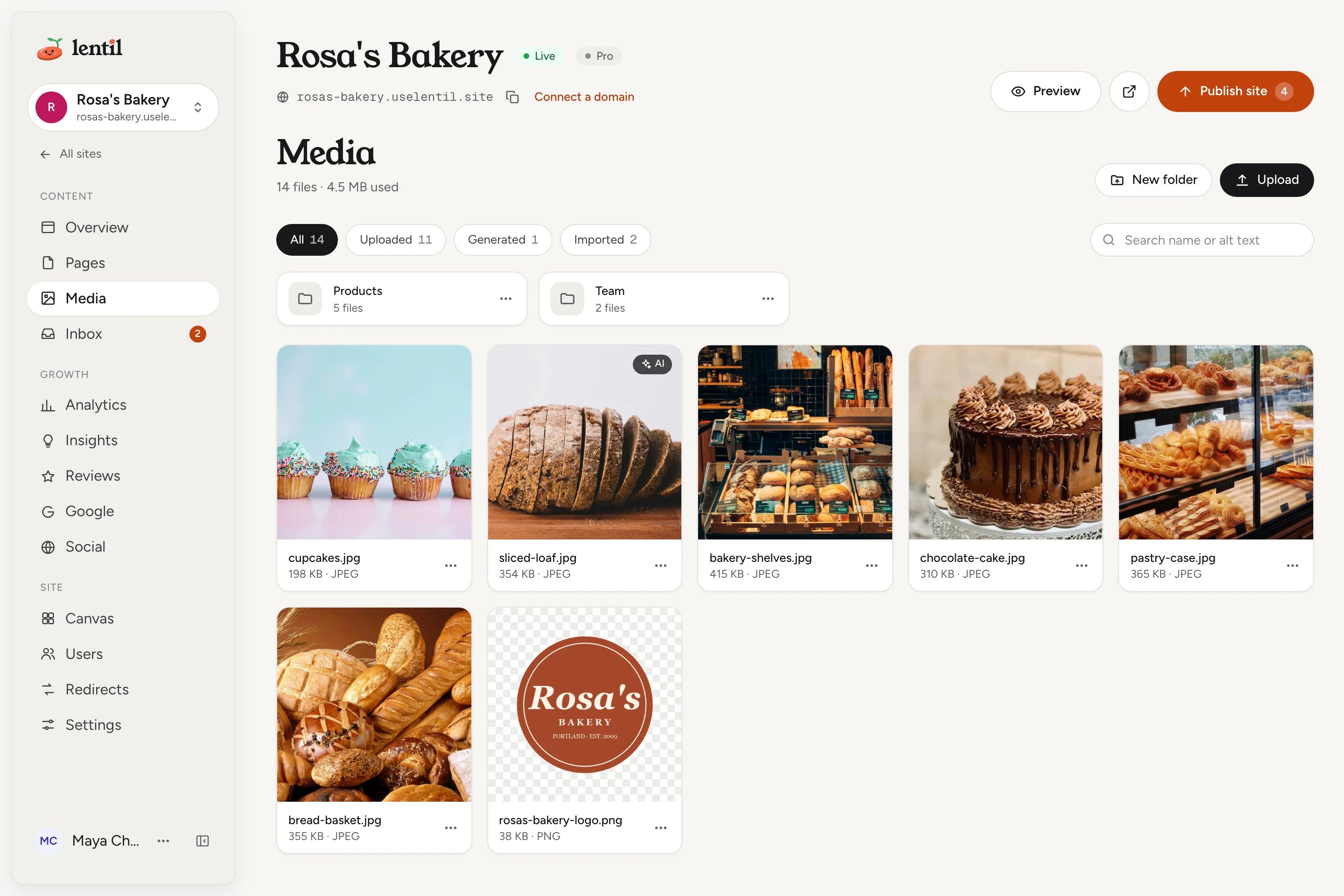
Elige Medios en la barra lateral del sitio, bajo Contenido. El encabezado muestra cuántos archivos tiene el sitio y cuánto almacenamiento se ha usado, por ejemplo 24 archivos con la línea de almacenamiento al lado.
Los archivos se muestran como fichas con un nombre, tamaño y tipo. Los videos muestran su primer fotograma con una marca de reproducción. Un archivo creado por la IA lleva una insignia IA. Las carpetas aparecen encima de los archivos.
Subir archivos
- Abre Medios. Para poner los archivos en una carpeta, abre esa carpeta primero.
- Pulsa Subir y elige uno o más archivos. O arrastra archivos a la página, donde dice Suelta para subir. O copia una imagen y pégala en cualquier parte de la página.
- Cada archivo aparece como una ficha cuando se ha guardado. Los archivos se envían uno tras otro, en el orden en que los elegiste.
La biblioteca acepta imágenes (PNG, JPG, WebP, GIF, AVIF y SVG), documentos (PDF, Word, Excel, PowerPoint, CSV, TXT y VCF) y videos (MP4, WebM y MOV). Cada archivo puede pesar hasta 10 MB.
Si un archivo ya está en la biblioteca, Lentil no guarda una segunda copia. Una nota indica dónde está la copia existente, por ejemplo logo.png ya está en tu biblioteca de medios como rosa-logo.png en Marca / Logos. Pulsa Mostrar para abrirlo.
También puedes subir archivos mientras editas una página: abre Medios en el panel lateral del editor y pulsa Subir. Selecciona una imagen en la página y luego haz clic en un archivo del panel para reemplazarla, o arrastra un archivo sobre una imagen.
¿Necesitas una foto que no tienes? Busca fotos de stock gratuitas y añade una a la biblioteca: consulta Fotos gratuitas para tu sitio.
Organiza con carpetas
Crear una carpeta
- Pulsa Nueva carpeta. Para crearla dentro de otra carpeta, abre esa carpeta primero.
- Escribe un nombre y pulsa Crear carpeta.
Mover archivos y carpetas
- Arrastra la ficha de un archivo sobre una carpeta.
- O abre el menú de más acciones de la ficha y elige Mover a carpeta, selecciona el destino y confirma.
- Para mover varios archivos, marca sus casillas. Una barra muestra 2 seleccionados con Mover a carpeta, Descargar y Eliminar.
- Una carpeta tiene un menú con Renombrar, Mover y Eliminar.
Las carpetas son solo para tu propio orden. Mover un archivo nunca cambia su dirección, así que las páginas que lo usan siguen funcionando. Eliminar una carpeta no elimina ningún archivo: sus archivos y subcarpetas suben a la carpeta superior.
Buscar un archivo
Usa las etiquetas Todos, Subidos, Generados e Importados (cada una muestra cuántos archivos contiene) para filtrar según el origen del archivo. Escribe en Buscar nombre o texto alternativo para buscar por nombre de archivo o texto alternativo. Un filtro o búsqueda revisa todas las carpetas a la vez.
Detalles del archivo, nombres y texto alternativo
- Pulsa una ficha para abrir el archivo en grande, con sus detalles al lado. Usa las flechas para pasar por los archivos en pantalla.
- Cambia el Nombre del archivo o el Texto alternativo, luego pulsa Guardar. El texto alternativo describe una imagen para lectores de pantalla y buscadores.
- Pulsa Copiar URL para copiar la dirección del archivo, o Descargar para guardarlo.
Los detalles también muestran tamaño, dimensiones, tipo, origen, cuándo se añadió, y Usado en: las páginas, el encabezado, el pie de página o el código del sitio, y los ajustes del sitio que usan el archivo. Revisa esto antes de eliminar o reemplazar un archivo.
Un nombre nuevo conserva la extensión del archivo. Los enlaces antiguos siguen funcionando después de renombrar.
Eliminar archivos
- Abre el menú de una ficha y elige Eliminar, o marca varios archivos y pulsa Eliminar en la barra.
- Pulsa Eliminar archivo (o Eliminar archivos). El cuadro de diálogo indica que el archivo se elimina de forma permanente y que esto no se puede deshacer.
- Si un archivo todavía se está usando, el cuadro de diálogo indica dónde. Quítalo primero de esos lugares, o pulsa Eliminar de todos modos, lo que deja una imagen o enlace roto ahí, también en el sitio web publicado.
Eliminar no se puede deshacerMira primero Usado en. Los archivos multimedia que elimines desaparecerán del almacenamiento, y se quitarán de tu sitio en vivo en pocos minutos. Los visitantes que ya los hayan abierto podrían conservar una copia guardada en su navegador.
Crea imágenes con IA
Pídele a la IA en el editor de páginas, o en un lienzo de diseño, una foto o ilustración, por ejemplo "una foto cálida de panes de masa madre en un mostrador de madera". La imagen se guarda en tu biblioteca de medios con una insignia IA, y puedes usarla de inmediato. Las imágenes creadas para un lienzo de diseño se guardan en una carpeta llamada Canvas.
Las imágenes vienen en tres formas: horizontal (1536 por 1024), cuadrada (1024 por 1024) y vertical (1024 por 1536). Para cambiar o variar una imagen que ya tienes, nombra esa imagen en tu solicitud. La IA puede usar hasta cuatro de tus propias imágenes JPEG, PNG o WebP (10 MB en total) como punto de partida. También puedes marcar un punto en una imagen dentro de un comentario del lienzo para cambiar solo esa parte.
Las imágenes usan créditos de IACada imagen gasta créditos de IA de tu espacio de trabajo, y la generación no comienza si al espacio de trabajo le quedan muy pocos. Consulta Planes, facturación y créditos. El modelo de imagen también puede rechazar una solicitud; reformúlala e inténtalo de nuevo.
On Rosa's Bakery, make a landscape photo of sourdough loaves cooling on a wooden counter in morning light, with the alt text "Fresh sourdough loaves on a counter". Save it in the Products folder and tell me its address.Usa list_media_folders, generate_image. Conecta un asistente
Almacenamiento
Cada sitio tiene un límite de almacenamiento de archivos multimedia que depende de su plan. El encabezado de Multimedia muestra lo que has usado. A partir del 90 por ciento aparece un aviso de que el almacenamiento está casi lleno, y al llegar al límite se rechazan las subidas y las nuevas imágenes de IA, con un mensaje que te invita a liberar espacio o mejorar de plan. Los límites de cada plan están en Planes, facturación y créditos.
Quién puede usarlo
- Cualquiera con acceso al sitio, incluidos los clientes, puede ver la biblioteca, abrir los detalles, copiar direcciones y descargar archivos.
- Propietarios, administradores, miembros y clientes pueden subir, renombrar, mover, eliminar y generar imágenes. Consulta Equipo y roles.
- Funciona en los planes Free y Pro. Solo cambia el límite de almacenamiento.
Límites y casos especiales
- Un archivo puede pesar hasta 10 MB. Un archivo vacío, un tipo que la biblioteca no admite, o uno que supera el límite de tamaño se rechaza con un mensaje que indica el nombre del archivo. Los demás archivos de la misma subida sí se procesan.
- Los mismos bytes se guardan una sola vez. Si subes una copia, se devuelve el archivo ya existente, que conserva su propio nombre, texto alternativo y carpeta.
- El nombre de un archivo puede tener hasta 120 caracteres, el texto alternativo hasta 300 caracteres en una sola línea, y el nombre de una carpeta hasta 80 caracteres. El nombre de una carpeta debe ser único dentro de su carpeta.
- Las carpetas pueden anidarse hasta 6 niveles de profundidad. Una carpeta no puede moverse dentro de sí misma.
- No puedes cambiar la extensión de un archivo renombrándolo.
- En un sitio con muchísimas páginas, la búsqueda de dónde se usa un archivo puede no cubrir todas las páginas. En ese caso, el cuadro de diálogo indica que el archivo podría usarse también en otros lugares.
- Pegar un archivo funciona en cualquier parte de la página, excepto dentro de un cuadro de texto.
Desde un asistente de IA
Un asistente conectado a Lentil puede gestionar la biblioteca con tu mismo rol. Consulta Asistentes de IA.
list_mediaylist_media_folders: leen archivos (los más nuevos primero, conpublicUrl) y carpetas, además del uso de almacenamiento del sitio.upload_media: añade un archivo desde una dirección https o datos en base64, hasta 10 MB, con nombre, tipo, texto alternativo y carpeta opcionales.update_media,move_media,create_media_folder,update_media_folder,delete_media_folder: renombran, asignan texto alternativo, mueven hasta 100 archivos y gestionan carpetas.get_media_usage: dónde se usa un archivo, antes de eliminarlo o reemplazarlo.generate_image: crea una imagen a partir de una instrucción y un texto alternativo, conshape, imágenes de referencia y carpeta opcionales. Consume créditos de IA.delete_media: elimina hasta 100 archivos.
Reglas de seguridad: delete_media no cambia nada hasta que recibe confirmed: true; sin eso, devuelve una vista previa de dónde se usa cada archivo y te lo pregunta. Los archivos en uso no se eliminan a menos que el asistente pase force: true después de que lo confirmes, y entonces los lugares que los usan muestran una imagen o enlace roto.
Actualizado el 9 de noviembre de 2026