
Configuración y tu primer diseño
La configuración convierte unas pocas frases sobre tu negocio en un primer sitio web. Describes a qué te dedicas, le muestras a Lentil los estilos que te gustan, eliges un diseño de página de inicio, revisas tus datos, apruebas un plan y ves cómo se construyen las páginas. Nada se publica hasta que tú lo decidas.
Los pasos de un vistazo
La configuración sigue un orden fijo. Puedes salir en cualquier momento: tus respuestas quedan guardadas, y la tarjeta del sitio en Sitios muestra Continuar configuración hasta que termines.
| Paso | Qué haces | Costos |
|---|---|---|
| 1. Describe | Cuenta qué estás creando y, si ya tienes uno, pega tu sitio web actual. | Gratis |
| 2. Tu estilo | Marca como me gusta algunos sitios de ejemplo, añade sitios propios o toca palabras de ambiente. Opcional. | Gratis |
| 3. Diseños de página de inicio | Compara diseños completos de página de inicio y elige uno. | La primera ronda está incluida con un sitio nuevo. Rondas nuevas y cambios usan créditos. |
| 4. Tus datos | Revisa y completa lo que dirá el sitio. Opcional. | Gratis |
| 5. El plan | Revisa las páginas y para qué sirve cada sección. Aprueba el costo. | Planificar es gratis. |
| 6. La construcción | Las páginas se escriben como borradores. Abres el editor cuando esté listo. | Se muestra en la tarjeta de costo del plan |
Los precios, los paquetes de créditos y lo que incluyen Gratis y Pro están en Planes, facturación y créditos.
Describe tu sitio
Esta es la primera pantalla, titulada Nuevo sitio. Llegas aquí desde Describe mi sitio en una cuenta recién creada, o desde Nuevo sitio y luego Empezar desde cero. Cómo empezar está en Primeros pasos.
- En ¿Qué estás creando? Cuéntanos como se lo dirías a un amigo., escribe a qué te dedicas, dónde y para quién. Pulsa O dilo en voz alta para hablar en lugar de escribir. Tus palabras se guardan en este navegador hasta que continúes, así que una actualización de página no las pierde.
- En ¿Ya tienes un sitio web?, escribe su dirección, o pulsa No, empiezo desde cero. Lentil lee texto, trabajos y fotos de él. ¿No tienes sitio? Una página de Dribbble, Behance, GitHub o App Store también sirve. Si pulsaste No, empiezo desde cero por error, pulsa Sí tengo uno después de todo.
- Revisa la línea que aparece debajo de tus palabras, por ejemplo Suena a negocio local. Si está mal, elige otro tipo en la opción de al lado. Si las palabras son demasiado vagas para adivinar, la app pregunta ¿Cuál se acerca más?
- Si Lentil no pudo encontrar un nombre, escríbelo en ¿Cómo se llama? También puedes dejarlo y añadirlo más tarde.
- Pulsa Continuar para pasar a tu estilo y diseños. Pulsa Omitir diseños, planificar ahora para ir directo a los datos y el plan.
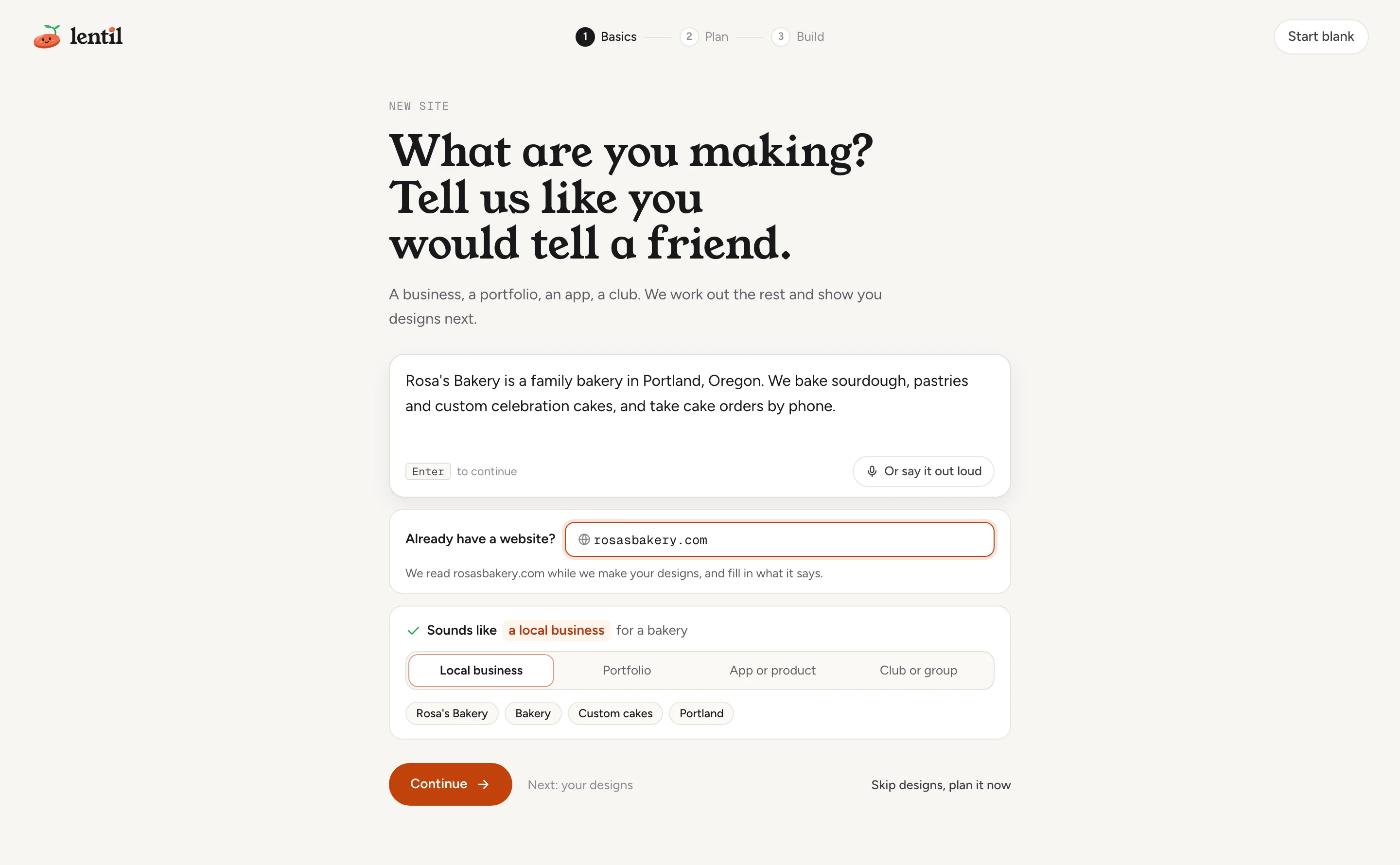
Pulsa Empezar en blanco arriba a la derecha si prefieres un sitio vacío y sin preguntas.
Tipos de sitio
El tipo decide qué preguntas se hacen después y qué detalles guarda el sitio: Negocio local, Portafolio, App o producto, o Club o grupo. Los tipos se explican en Primeros pasos. Elegir un tipo tú mismo cuenta como tu decisión, y Lentil deja de adivinarlo a partir de tus palabras. Puedes cambiarlo después en la Configuración del sitio.
Deja que Lentil lea tu sitio web actual
Cuando das una dirección, Lentil la lee en segundo plano mientras continúas. Recoge lo que el sitio ya dice: servicios, horarios, teléfono, fotos, logo y reseñas. Esto llega a tu perfil de negocio, y cualquier cosa que escribas tú siempre tiene prioridad sobre lo leído. Nada se copia a las páginas, y nada en tu sitio actual cambia.
- La lectura es gratis para ti.
- Revisa hasta 8 páginas y 24 fotos de un sitio web público.
- Los perfiles sociales y las fichas de mapas (Instagram, LinkedIn, Facebook, X, TikTok, Google Maps) no pueden leerse. Describe el negocio en el cuadro en su lugar.
- Un sitio que pide no ser leído por herramientas es rechazado, y el asistente te lo indica.
- Puedes seguir mientras lee. Planificar mi sitio en el paso de los datos espera a que termine la lectura; pulsa Planificar sin esperar para planificar con lo encontrado hasta ahora.
Read my current website rosasbakery.com for my Rosa's Bakery site in Lentil and tell me what you found: services, hours, phone and photos. Do not change anything yet.Usa read_existing_site, get_setup_state, stop_reading_existing_site. Conecta un asistente
Elige tu estilo
La siguiente pantalla es Un estilo que se parezca a ti, marcada Opcional. Tus diseños parten de lo que indiques aquí. Pulsa Atrás para volver a la primera pregunta, o Guardar y terminar más tarde para salir.
- Recorre los sitios de ejemplo. Cada uno es un negocio inventado, solo para inspirarte. Pulsa Me gusta este en los que encajen, o Omitir en los que no. Usa Sitio anterior y Siguiente sitio para moverte entre ellos, y Ver más ejemplos para ver otra tanda.
- En un sitio que te haya gustado, puedes decir qué te gusta de él: diseño, sensación, imágenes, colores o tipografías. En ¿Algo más? puedes añadir una nota breve, como "Los colores cálidos se sienten acogedores". En el móvil, pulsa ¿Qué te gusta? (opcional) para abrir esto en una ventana.
- ¿Tienes en mente un sitio propio? Pulsa ¿Tienes un sitio en mente?, pega un enlace y pulsa Añadir. Lentil observa sus colores, tipografía y diseño durante unos 15 segundos, y luego lo muestra junto a los demás.
- ¿No tienes enlaces a mano? Toca palabras que describan el estilo: Limpio, Atrevido, Cálido, Clásico, Divertido o Minimalista. Puedes combinarlas con sitios.
- Pulsa el botón principal en la parte inferior. Su etiqueta indica lo que sigue: pide tus diseños de página de inicio, o dice Continuar u Omitir cuando no se te ofrecen diseños. Continuar sin diseños omite los diseños y deja que el plan elija el estilo.
Tus diseños toman prestada la sensación de los sitios que te gustan: colores, tipografía y espaciado. Nunca toman las palabras, fotos o código del otro sitio. Un sitio que pide no ser leído, o que no se puede abrir, queda marcado y no influye en tus diseños. Quítalo o prueba con otro enlace.
Elige un diseño de página de inicio
Lentil ahora escribe y genera diseños completos de página de inicio a partir de tus respuestas y tu estilo. Cada uno es una página de inicio real, no un boceto. Esto tarda unos minutos. No tienes que esperar en la pantalla: pulsa Revisar mis datos mientras tanto, o sal y vuelve desde Continuar configuración.
- Observa el progreso. En cuanto los primeros diseños estén listos, aparecerán con pestañas para alternar entre ellos. Revisa los que ya están listos mientras los demás terminan.
- Recorre cada diseño y revisa su vista de móvil. Cada uno indica En qué se diferencia de los demás.
- Pulsa Usar este estilo en el diseño que quieras. Puedes elegir en cuanto todos los diseños estén listos, y puedes cambiar tu elección hasta que apruebes el plan de tu sitio.
- ¿Quieres un ajuste? En Describe un cambio para este, escribe el cambio y pulsa Hacer este cambio. La pantalla muestra el costo del cambio antes de que pulses.
- ¿No te convence ninguno? Pulsa el botón nuevos estilos debajo de los diseños para obtener otra tanda. La pantalla muestra el costo junto al botón.
- ¿Prefieres omitir los diseños? Pulsa Construir sin diseños. El plan entonces elige el estilo por sí mismo.
Después de elegir, la configuración pasa a tus datos, y la construcción sigue la página de inicio elegida en cada página.
Cuando los diseños se detienenSi el espacio de trabajo se queda sin créditos, o una ejecución alcanza su límite de gasto, la pantalla lo indica. Añade créditos y continúa, o pulsa Permitir más y continuar para dejar que use un poco más. Si una ejecución falla, la pantalla indica lo que se cobró y ofrece un reintento (incluido con un sitio nuevo) o Construir sin diseños.
For my Rosa's Bakery site, add bakery-example.com as a site I like (I like its colors and layout), set the style words Warm and Classic, then start my homepage designs and show me what comes back. Do not pick one until I say so.Usa add_style_inspiration, update_style_inspiration, set_style_words, start_design_run, get_design_preview, select_design_candidate, continue_setup_look. Conecta un asistente
Revisa tus datos
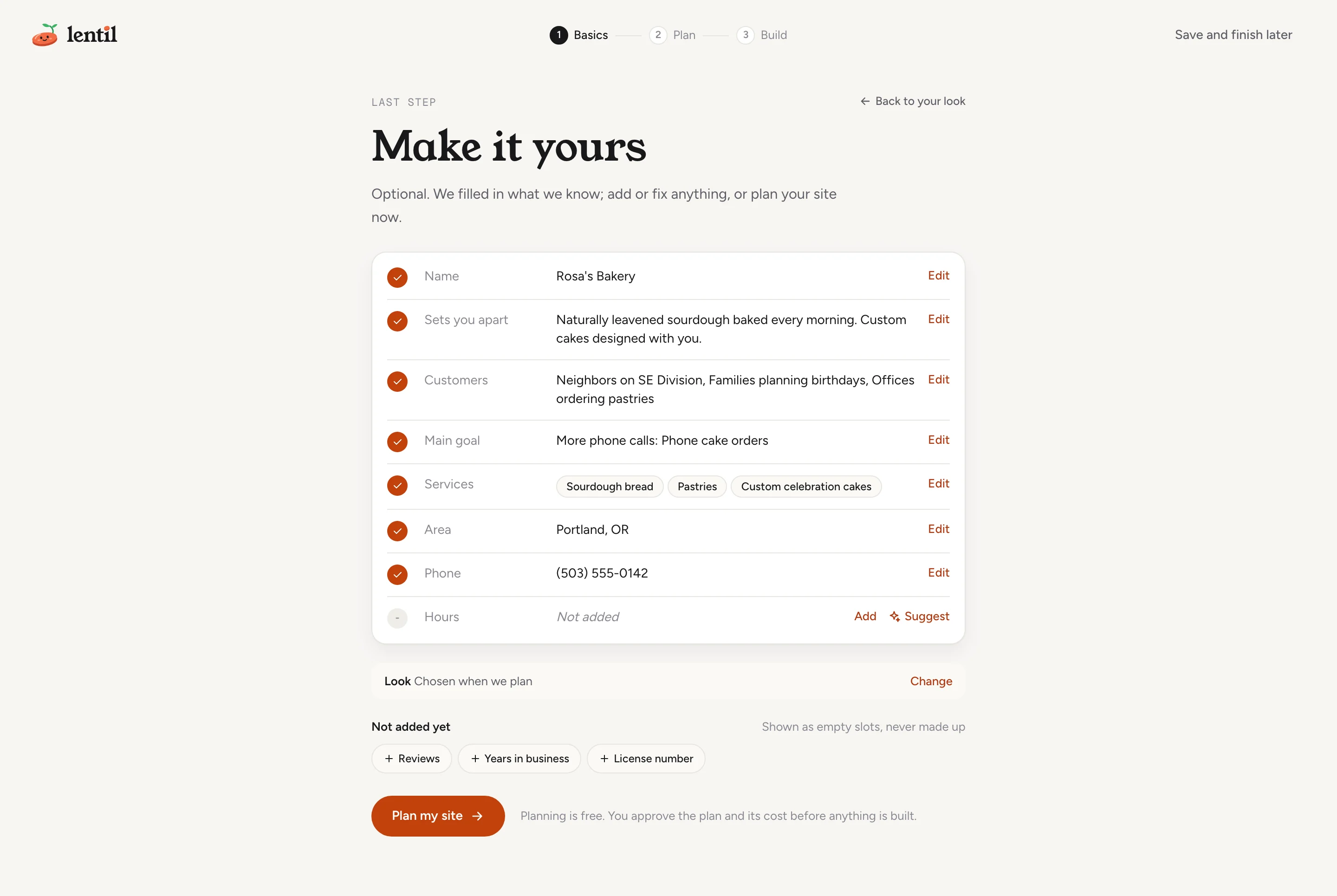
La siguiente pantalla es Hazlo tuyo. Lista todos los datos que dirá el sitio, prerrellenados a partir de tus palabras y tu sitio web actual. Todo es opcional: Planificar mi sitio nunca espera una respuesta.
- Lee cada fila. Una marca significa que el dato está completo. No añadido significa que está vacío. Los datos vacíos se convierten en espacios vacíos en el sitio, nunca en texto inventado.
- Pulsa Editar (o Añadir en una fila vacía) para cambiar un dato. Las listas toman un valor por línea; el área toma lugares separados por comas. El objetivo principal es una elección de objetivos que encajen con tu tipo de negocio, como Más llamadas o Más reservas.
- ¿Atascado en una fila? Pulsa Sugerir para obtener 3 respuestas escritas para tu tipo de negocio. Elige una solo si es cierta para ti.
- La línea Estilo muestra tu diseño elegido. Pulsa Cambiar para volver a los diseños, o Elegir uno si aún no has elegido.
- Pulsa Planificar mi sitio.
Las filas dependen del tipo de sitio. Para un negocio local son Nombre, En tus palabras, Servicios, Área, Clientes, Qué te distingue, Objetivo principal, Teléfono y Horario. Los mismos datos viven en el perfil del negocio, donde puedes editarlos en cualquier momento.
Aprueba el plan y construye
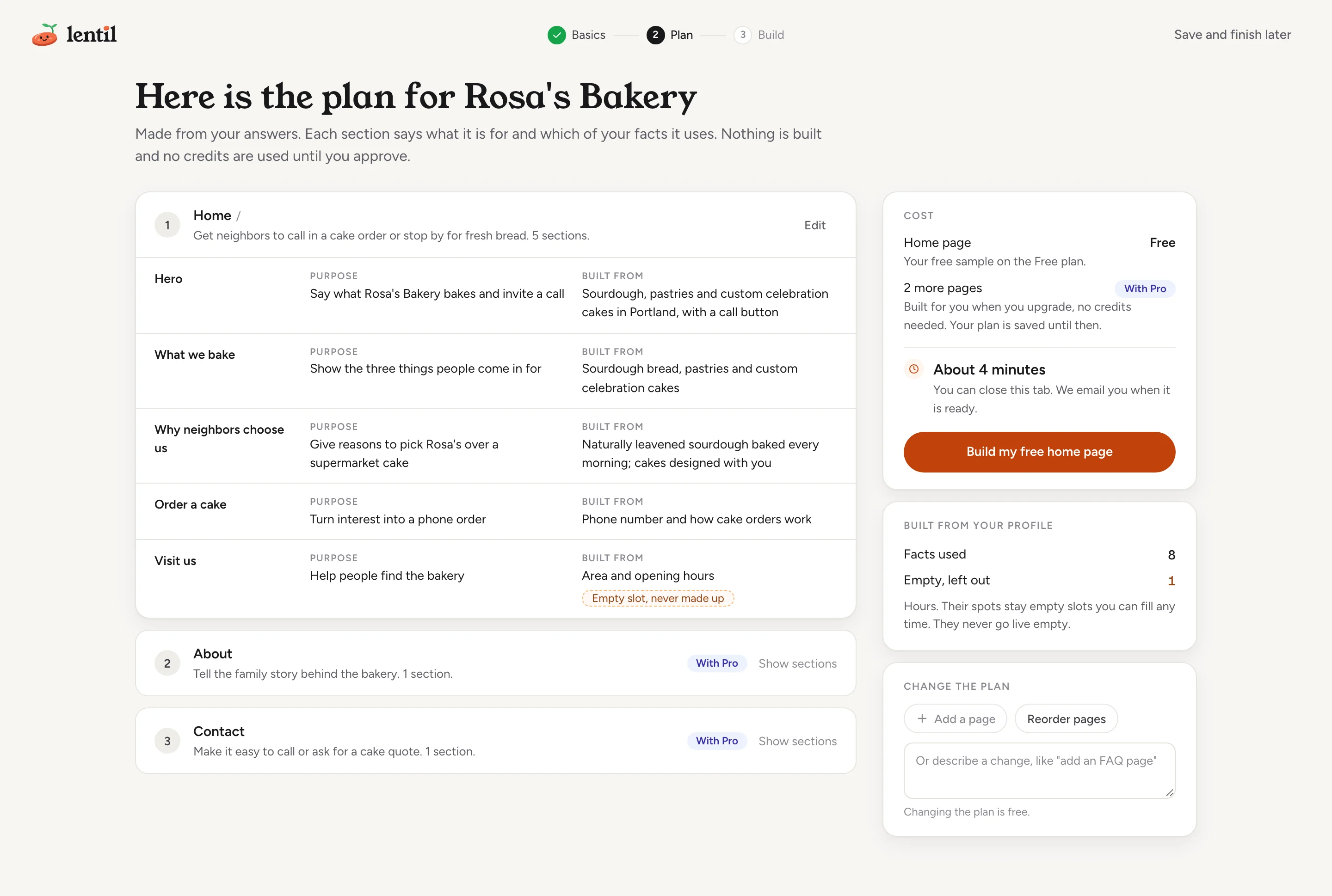
Planificar es gratis y tarda uno o dos minutos; la pantalla muestra aproximadamente cuánto tardará. El resultado es la pantalla Aquí está el plan para tu sitio. Nada se construye, y no se usan créditos, hasta que lo apruebes.
Revisa el plan
- Cada página enumera sus secciones. Mostrar secciones las abre: cada sección indica su Propósito y de qué está Hecha, incluyendo cuáles de tus datos usa.
- Pulsa Editar en una página para renombrarla, cambiar sus secciones, moverlas hacia arriba o abajo, o eliminarlas.
- Pulsa Añadir página para agregar una página, o Reordenar páginas para cambiar su orden.
- En Cambiar el plan, describe un cambio con tus propias palabras ("añadir una página para tartas de boda") y pulsa el botón. Los cambios descritos son gratis, hasta un límite por cada plan. Después de eso, edita las páginas tú mismo.
- Las tarjetas junto al plan muestran el estilo del que parte y los datos con los que está construido, incluyendo cuáles siguen vacíos.
Lee el costo, luego aprueba
La tarjeta de costo depende de cómo se realice la construcción.
| La tarjeta muestra | Qué significa |
|---|---|
| Gratis junto a Página de inicio, con Crear mi página de inicio gratis | Tu muestra gratuita en el plan Gratis: la página de inicio se crea gratis. Las demás páginas planificadas están marcadas Con Pro. Se crean para ti cuando mejoras tu plan, sin necesitar créditos, y tu plan queda guardado hasta entonces. |
| Costo estimado en créditos, con Aprobar y crear | La creación se paga con créditos. La tarjeta muestra tu saldo actual y el máximo que puede costar al terminar. Pagas solo por lo que se crea, nunca más que lo estimado. |
| Un aviso en rojo y Comprar créditos | Tu saldo está por debajo de lo estimado. Agrega créditos y luego vuelve a aprobar. |
| Sin créditos | Tu propio asistente de IA crea las páginas con su propio modelo, a través de su conexión con tu cuenta. No se generan imágenes; agrega fotos en el editor después. |
Las páginas que superan el límite de tu plan esperan a Pro y no están incluidas en la estimación. Cómo funcionan el límite y los créditos está en Planes, facturación y créditos.
Observa la creación
- Presiona el botón de aprobar. La pantalla muestra Creando tu sitio con una barra de progreso y cada página con su estado.
- En una creación que Lentil ejecuta por ti, puedes cerrar la pestaña: presiona Cerrar, avísenme cuando esté listo y Lentil te enviará un correo cuando termine. Cuando tu propio asistente de IA hace el trabajo, mantén su sesión abierta hasta que todas las páginas estén listas.
- Si una página falla, la pantalla indica cuál y las demás páginas continúan. Vuelve a intentarlo, o presiona Omitir y agrega la página más tarde en el editor. Un reintento nunca cuesta más que tu estimación, y no usa créditos cuando tu asistente crea las páginas.
- Para detenerlo, presiona Detener creación y confirma. Las páginas ya terminadas permanecen en tu sitio como borradores. En una creación con créditos, pagas solo por lo que se creó hasta ese momento.
- Al terminar, Tu sitio está listo enumera tus páginas y un resumen de la creación (tiempo, costo, datos usados y datos que quedaron como espacios vacíos), además de ¿Qué sigue para tu sitio? Presiona Abrir el editor para revisar las páginas.
Las páginas creadas son borradoresLa creación nunca publica. Revisa las páginas en el editor de páginas y publica cuando estés conforme (ver Publicación). Los datos que no diste quedan como espacios vacíos, y los espacios vacíos nunca se publican.
Plan the pages for my Rosa's Bakery site, show me the plan and what it will cost, and wait. I will tell you which pages to change. Only approve the build after I agree to the cost.Usa propose_build_plan, get_build_progress, update_build_plan, approve_build_plan. Conectar un asistente
Sal y vuelve cuando quieras
- Presiona Guardar y terminar después en cualquier paso. En Sitios, la tarjeta del sitio muestra Continuar configuración y te lleva al paso donde quedaste.
- En el paso de datos, Volver a los diseños o Volver a tu estilo te regresa un paso. Los diseños que ya hiciste se conservan, a menos que los hayas cancelado.
- La configuración nunca te obliga a elegir un diseño o un dato: todos los pasos después del primero se pueden omitir.
Quién puede usarlo
- Los propietarios, administradores y miembros pueden crear un sitio y ejecutar su configuración. Los clientes no pueden crear sitios. Ver Equipo y roles.
- Leer un sitio web existente, el paso de estilo, el paso de datos y la planificación son gratis en todos los planes.
- Un nuevo conjunto de diseños, un cambio descrito y la creación usan créditos, excepto el primer conjunto de diseños para un sitio nuevo y la muestra gratuita de la página de inicio en el plan Gratis. Las páginas que superan el límite del plan Gratis esperan a Pro. Ver Planes, facturación y créditos.
Límites y casos especiales
- Puedes agregar hasta 3 sitios propios en el paso de estilo. Una nota sobre un sitio que te gusta tiene hasta 300 caracteres, en una sola línea.
- Un sitio web se lee hasta por 8 páginas y 24 fotos, una lectura a la vez por sitio, con un máximo de 3 lecturas por sitio y 10 por espacio de trabajo al día.
- Cada sitio recibe 10 solicitudes en total para respuestas de Sugerir. Después de eso, la fila indica que agregues las tuyas.
- Un sitio puede obtener hasta 3 nuevos planes de creación al día. Un plan permite hasta 10 cambios descritos; editar las páginas tú mismo no tiene límite.
- Una página en el plan puede tener hasta 14 secciones.
- Un sitio creado a partir de un sitio web existente se planifica con hasta 10 páginas.
- Si cancelaste tus diseños, el paso de datos indica que tus diseños anteriores quedaron de lado, y el plan elige el estilo.
- Si una creación no puede terminar, la pantalla indica que nada se publicó. Planifica tu sitio de nuevo, o detente y abre lo que se creó.
Desde un asistente de IA
Un asistente conectado a Lentil trabaja como tú, con tu rol en cada espacio de trabajo. Ver Asistentes de IA para conectar uno.
create_siteconstartSetup: true, yget_setup_state: inicia la configuración y lee sus preguntas, respuestas, perfil, lectura y tablero de estilo.answer_setup_question,skip_setup_question,suggest_setup_answers,reopen_setup_question,finish_setup_interview: responde la pregunta inicial (whatYouDo) y las preguntas opcionales. Un asistente no debería preguntar algo que el perfil ya responde.read_existing_site,stop_reading_existing_site,update_site_kind.list_example_sites,get_style_board,add_style_inspiration,update_style_inspiration,remove_style_inspiration,set_style_words: el paso de estilo.start_design_run(fuentesetup),get_design_preview,select_design_candidate,refine_design_candidate,generate_design_candidates,continue_setup_look: diseños.skip_setup_questionconrest: trueomite el paso de estilo.propose_build_plan,get_build_progress,update_build_plan,approve_build_plan,retry_build_pages,skip_build_page,cancel_import: el plan y la creación. Por defecto la creación cuesta 0 créditos y el asistente escribe el encabezado, el pie de página y las páginas él mismo mediantenext_import_jobysubmit_import_job; conaiMode"server" Lentil las crea con su propia IA a cambio de créditos.
Reglas de seguridad: un nuevo conjunto de diseños o un cambio descrito gasta créditos, así que un asistente debe informarte el costo primero. approve_build_plan solo debe llamarse después de que aceptes el costo. Las páginas se crean como borradores y no están publicadas hasta que pidas publicarlas.
Actualizado el 9 de noviembre de 2026