
Equipo y roles
Invita a tu equipo a trabajar en todos los sitios de tu espacio de trabajo, y dale a un cliente un acceso que solo muestre los sitios que elijas. Esta página explica qué puede hacer cada rol, cómo funcionan las invitaciones y cómo cambiar el acceso de alguien.
Roles
Cada persona en un espacio de trabajo tiene un rol. Los propietarios, administradores y miembros son personal: pueden abrir todos los sitios del espacio de trabajo. Un cliente solo ve los sitios que le asignes.
| Rol | Qué puede hacer |
|---|---|
| Propietario | Control total, incluida la facturación y la eliminación del espacio de trabajo. |
| Administrador | Trabaja en todos los sitios y gestiona usuarios. |
| Miembro | Trabaja en todos los sitios. |
| Cliente | Edita y publica solo los sitios que elijas. |
Aquí está lo mismo con más detalle:
| Qué | Propietario | Administrador | Miembro | Cliente |
|---|---|---|---|---|
| Abrir sitios | Todos | Todos | Todos | Solo asignados |
| Editar y publicar páginas | Sí | Sí | Sí | Sí |
| Configuración del sitio, incluidas las notificaciones de formularios | Sí | Sí | Sí | Sí |
| Leer y gestionar la bandeja de entrada, responder reseñas | Sí | Sí | Sí | Sí |
| Crear sitios | Sí | Sí | Sí | No |
| Cambiar la dirección de un sitio, gestionar dominios | Sí | Sí | Sí | No |
| Automatizaciones | Sí | Sí | Sí | No |
| Ver el saldo de créditos de IA | Sí | Sí | Sí | No |
| Eliminar o mover un sitio | Sí | Sí | No | No |
| Invitar a personas y cambiar su acceso | Sí | Sí | No | No |
| Configuración del espacio de trabajo y conexiones compartidas | Sí | Sí | No | No |
| Ver la Facturación y el historial de créditos del espacio de trabajo | Sí | Sí | No | No |
| Mejorar un sitio a Pro o pasarlo a Gratis, una vez que el espacio de trabajo tenga una suscripción | Sí | Sí | No | No |
| Iniciar la primera suscripción Pro, comprar créditos y dominios, facturas y método de pago | Sí | No | No | No |
| Eliminar el espacio de trabajo | Sí | No | No | No |
Solo un propietario puede convertir a otra persona en propietario o cambiar a un propietario. Un espacio de trabajo siempre necesita al menos un propietario.
Invitar a alguien
- Abre People en el menú del espacio de trabajo en la barra lateral. La página se llama Users. Para invitar a alguien a un solo sitio, abre Users bajo Site en el menú de ese sitio.
- Pulsa Invite. En Invite someone, escribe su Email.
- Elige un Role: Admin, Member o Client. Para un cliente, marca los sitios en los que puede trabajar en Sites. En la página Users propia de un sitio no hay lista: el cliente recibe ese sitio.
- Pulsa Send invite. Recibirá un correo con un enlace para unirse a tu espacio de trabajo.
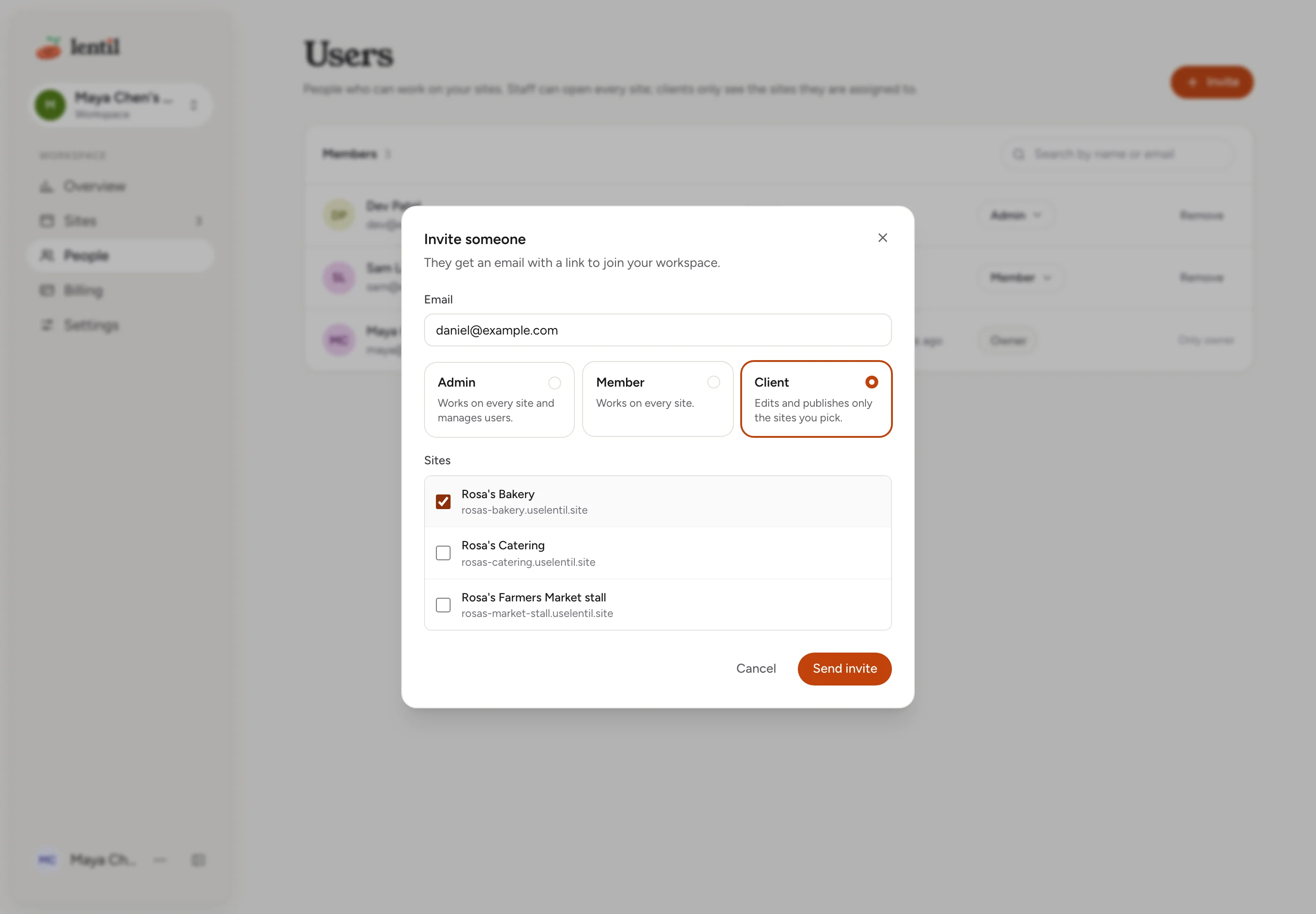
Las invitaciones que has enviado esperan en Pending invitations, con la fecha de envío y de caducidad. Pulsa Resend para enviar el correo de nuevo, o Revoke para cancelarla y que su enlace deje de funcionar.
Lo que hace la persona que invitaste
- Abre el enlace del correo. La página dice Join y el nombre de tu espacio de trabajo, y enumera los sitios web en los que trabajará.
- Inicia sesión con la dirección que invitaste, o crea una cuenta con ella, usando un código por correo o Google. Consulta Cuenta y seguridad.
- Llega a tu espacio de trabajo. Alguien que se une solo mediante una invitación no obtiene su propio espacio de trabajo.
Un enlace que ha caducado, fue cancelado o ya fue aceptado lo indica. Pide uno nuevo.
Invite daniel@example.com to my workspace as a client who can only work on the Rosa's Bakery site. Show me who is in the workspace and who is still pending afterwards.Usa list_workspaces, list_people, invite_person. Conecta un asistente
Cambiar el acceso de alguien
En Members, cada persona muestra qué sitios puede abrir (All sites o los nombres de los sitios del cliente), cuándo estuvo activa por última vez (por ejemplo Active now, Yesterday o Never) y su rol. Usa Search by name or email para encontrar a alguien.
- Cambia un rol con el menú de rol junto a su nombre. El menú ofrece los roles que puedes asignar, cada uno con una breve descripción.
- Convertir en cliente: elegir Client para un miembro del personal abre Make client. Marca los sitios en los que puede trabajar y pulsa Save. Pierde el acceso a cualquier otro sitio.
- Editar sitios: pulsa Edit junto a los sitios de un cliente, marca los sitios en los que puede trabajar y pulsa Save. Un cliente siempre conserva al menos un sitio.
- Remove le quita todo el acceso. En Remove from workspace, pulsa Remove.
La aplicación no muestra el botón Remove en tu propia fila, y el último propietario muestra Only owner en vez de un botón Remove y no puede cambiarse. Para ceder la propiedad, haz primero a otra persona propietaria.
Solo los propietarios tocan a los propietarios.Un administrador no puede cambiar ni eliminar a un propietario, ni puede darle a nadie el rol de propietario. Solo un propietario puede.
Dar acceso a un cliente
Un cliente inicia sesión en la misma aplicación, pero solo ve los sitios que se le asignaron. Puede editar y publicar esos sitios, leer el Inbox, cambiar la configuración del sitio y responder a reseñas. No ve el apartado People del espacio de trabajo, la facturación ni el saldo de créditos de IA, y no puede crear sitios, gestionar dominios ni configurar automatizaciones.
- La facturación pertenece al espacio de trabajo. Un propietario inicia la suscripción, compra dominios y compra créditos; los administradores pueden entonces mejorar más sitios. Consulta Planes, facturación y créditos.
- Los créditos de IA se comparten entre todos los sitios del espacio de trabajo.
- ¿Gestionas sitios para muchos clientes? Los sitios Pro se facturan con un precio por sitio que depende de cuántos sitios tengas: consulta Planes, facturación y créditos.
Quién puede usarlo
- Los propietarios y administradores ven People (y Users en cada sitio), invitan personas, cambian roles y eliminan personas. Los miembros y clientes no ven estas páginas.
- Solo los propietarios pueden dar a alguien el rol de propietario, cancelar la invitación de un propietario o cambiar a un propietario. En la aplicación, invita primero a la persona como administrador o miembro, y luego elige Owner en su menú de rol.
- No se necesita ningún plan para invitar personas.
Límites y casos especiales
- Una invitación dura 7 días. Resend le da otros 7 días más. Una invitación pendiente puede reenviarse una vez cada 5 minutos.
- Una dirección de correo recibe como máximo 5 correos de invitación al día desde un espacio de trabajo, contando invitaciones, reinvitaciones y reenvíos juntos. La aplicación te indica cuánto debes esperar.
- Un espacio de trabajo puede enviar hasta 50 correos de invitación al día, y una persona hasta 100 al día entre todos sus espacios de trabajo, contando los reenvíos; una dirección recibe como máximo 5 al día. Cancelar una invitación no devuelve ese correo.
- Invitar a una dirección que ya tiene una invitación pendiente la reemplaza. Invitar a alguien que ya es miembro se rechaza.
- Un espacio de trabajo puede tener hasta 100 invitaciones pendientes a la vez.
- Un cliente necesita al menos un sitio, y se le pueden asignar hasta 500.
- Cuando un cliente se convierte en miembro del personal, su lista de sitios se borra, porque el personal ve todos los sitios.
- El último propietario del espacio de trabajo no puede ser degradado, eliminado ni puede marcharse.
Desde un asistente de IA
Un asistente conectado a Lentil actúa como tú, así que solo puede gestionar personas cuando tú eres propietario o administrador. Consulta Asistentes de IA para conectar uno.
list_workspaces: tus espacios de trabajo, sus ids y tu rol en cada uno.list_peopleconorganizationId: miembros (con rol, sitios y última actividad) e invitaciones pendientes.invite_personconemail,roleysiteIdspara un cliente.resend_invitationycancel_invitationfuncionan sobre una invitación pendiente.update_member: cambia un rol, o los sitios de un cliente (la lista reemplaza a la anterior).remove_member: sinconfirmed: truesolo devuelve una vista previa con el nombre de la persona. Un asistente elimina a alguien solo después de que tú lo confirmes.
Actualizado el 9 de noviembre de 2026