
Cuenta y seguridad
Cambia tu nombre, elige cómo iniciar sesión, consulta y cierra sesión en los dispositivos en los que estás conectado, revisa la actividad de seguridad reciente y controla los correos que te envía Lentil. Tu cuenta te pertenece a ti, no a un espacio de trabajo: funciona igual en todos los espacios de trabajo a los que te unas.
Tu perfil
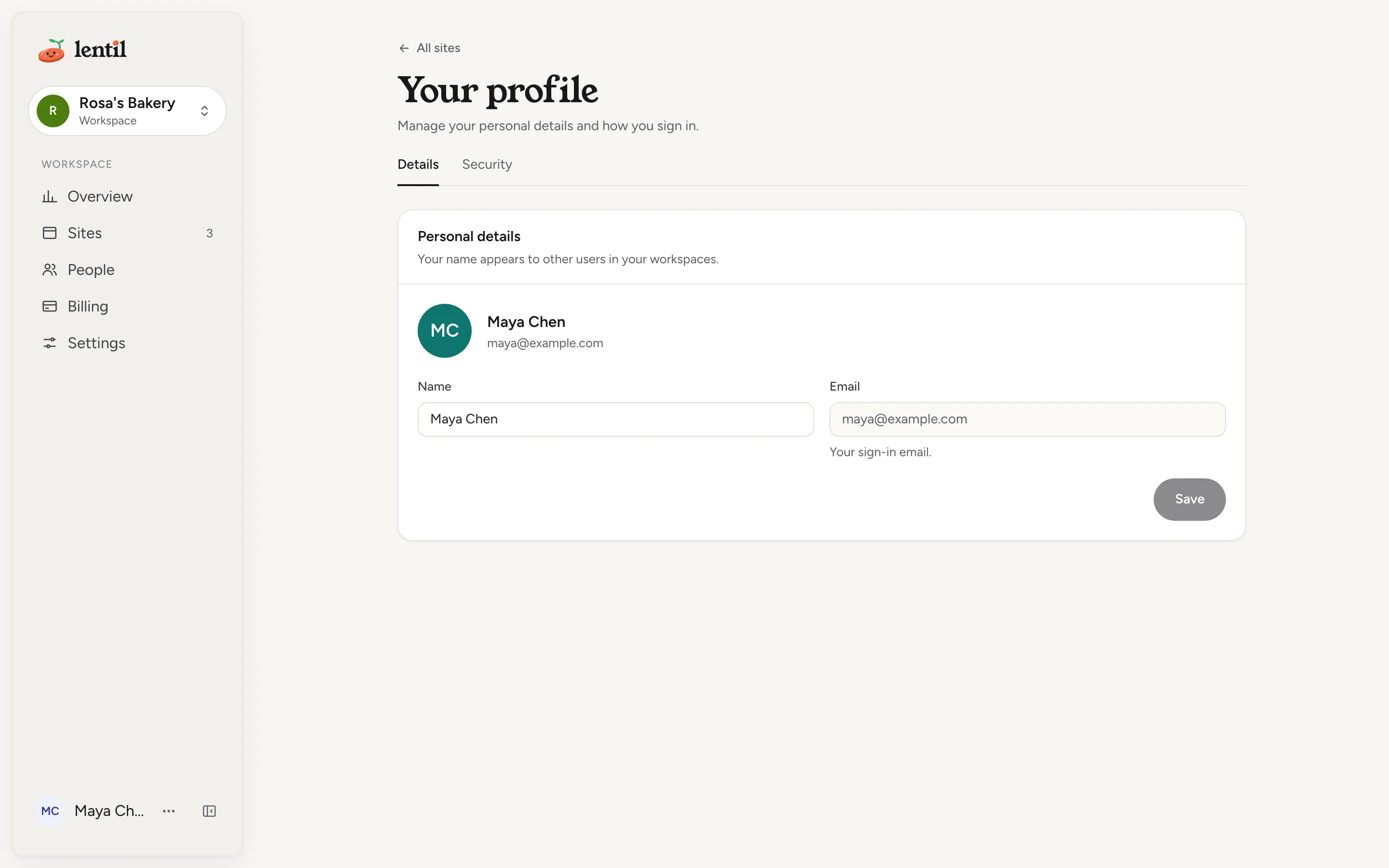
- Pulsa el menú con tu nombre en la parte inferior de la barra lateral y elige Perfil. La página se llama Tu perfil y tiene dos pestañas: Detalles y Seguridad.
- En Detalles, cambia tu Nombre en Datos personales. Puede tener hasta 100 caracteres.
- Pulsa Guardar.
Tu nombre se muestra a otras personas en tus espacios de trabajo, por ejemplo en la lista de Personas. Tu Correo electrónico también se muestra, pero es de solo lectura: es tu correo de inicio de sesión y no se puede cambiar en esta página.
El mismo menú tiene Tema (Claro, Oscuro o Sistema), Ayuda y soporte y Cerrar sesión. Consulta Soporte.
Cómo iniciar sesión
Inicias sesión con un código por correo: Lentil envía un código de 6 dígitos y tú lo escribes. Si el inicio de sesión con Google está disponible, también puedes usar Continuar con Google. También puedes añadir una contraseña opcional, consulta Iniciar sesión con una contraseña. Los pasos para códigos y Google están en Primeros pasos.
En Perfil, Seguridad, Otras formas de iniciar sesión muestra lo que está activado:
- Correo electrónico siempre está Activado. Es la forma de volver a entrar si algo más está desactivado.
- Contraseña muestra Activada o Desactivada. Pulsa Añadir para elegir una, o Cambiar o Eliminar una vez que tengas una. Consulta Iniciar sesión con una contraseña.
- Google (cuando se ofrece) muestra Conectado o Desactivado. Pulsa Conectar para vincular tu cuenta de Google, o Desconectar para quitarla. Después de desconectar Google, sigues iniciando sesión con un código por correo.
Iniciar sesión con una contraseña
Una contraseña es opcional. Igualmente creas tu cuenta con un código por correo o con Google, y un código por correo siempre sigue funcionando. Una contraseña te permite iniciar sesión sin esperar un correo, por ejemplo en una cuenta de pruebas compartida.
Añadir una contraseña
- Inicia sesión y luego abre Perfil, Seguridad. Añadir una contraseña requiere un inicio de sesión reciente (en los últimos 10 minutos); si el tuyo es más antiguo, cierra sesión y vuelve a entrar primero.
- En Otras formas de iniciar sesión, pulsa Añadir junto a Contraseña.
- Escribe una contraseña de 10 a 128 caracteres, vuelve a escribirla para confirmar y pulsa Añadir contraseña. La fila mostrará ahora Activada.
Iniciar sesión con ella
En la página de inicio de sesión, pulsa Iniciar sesión con ella junto a ¿Añadiste una contraseña?, luego escribe tu correo y contraseña y pulsa Iniciar sesión. Un correo o contraseña incorrectos siempre muestran el mismo mensaje, para que nadie pueda usar la página para averiguar qué correos tienen una cuenta. Tras varios intentos desde una misma red puede pedirse una comprobación rápida, y tras 10 intentos para un mismo correo en 15 minutos la contraseña se pausa para ese correo durante un tiempo; un código por correo sigue funcionando para iniciar sesión.
Cambiarla o eliminarla
Pulsa Cambiar o Eliminar en la fila de Contraseña, y luego Cambiar contraseña o Eliminar contraseña en el cuadro de diálogo. Si no iniciaste sesión en los últimos 10 minutos, Lentil te pedirá primero tu contraseña actual. Cambiar tu contraseña cierra la sesión en todos los demás dispositivos y desconecta los asistentes de IA que no estaban conectados desde este dispositivo, de modo que una sesión antigua no pueda sobrevivir a la nueva contraseña. Eliminarla deja funcionando tu código por correo y Google (si está vinculado), y los dispositivos que ya tenían sesión iniciada la mantienen.
Cada vez que se añade, cambia o elimina una contraseña, Lentil envía un correo a tu dirección de inicio de sesión y añade el cambio a Actividad de seguridad reciente. Si tú no hiciste el cambio, inicia sesión con un código por correo y usa Cerrar sesión en todos los demás sitios.
¿Olvidaste tu contraseña?
No hay correo de restablecimiento de contraseña. En su lugar, inicia sesión con un código por correo, luego abre Perfil, Seguridad y pulsa Cambiar para elegir una nueva contraseña (tu inicio de sesión es reciente, así que no hace falta la actual).
Dónde tienes sesión iniciada
Abre Perfil y luego Seguridad. Dónde tienes sesión iniciada muestra cada navegador o dispositivo con una sesión activa: el dispositivo (por ejemplo Chrome en macOS), su ubicación aproximada, cuándo estuvo activo por última vez y cómo iniciaste sesión ahí.
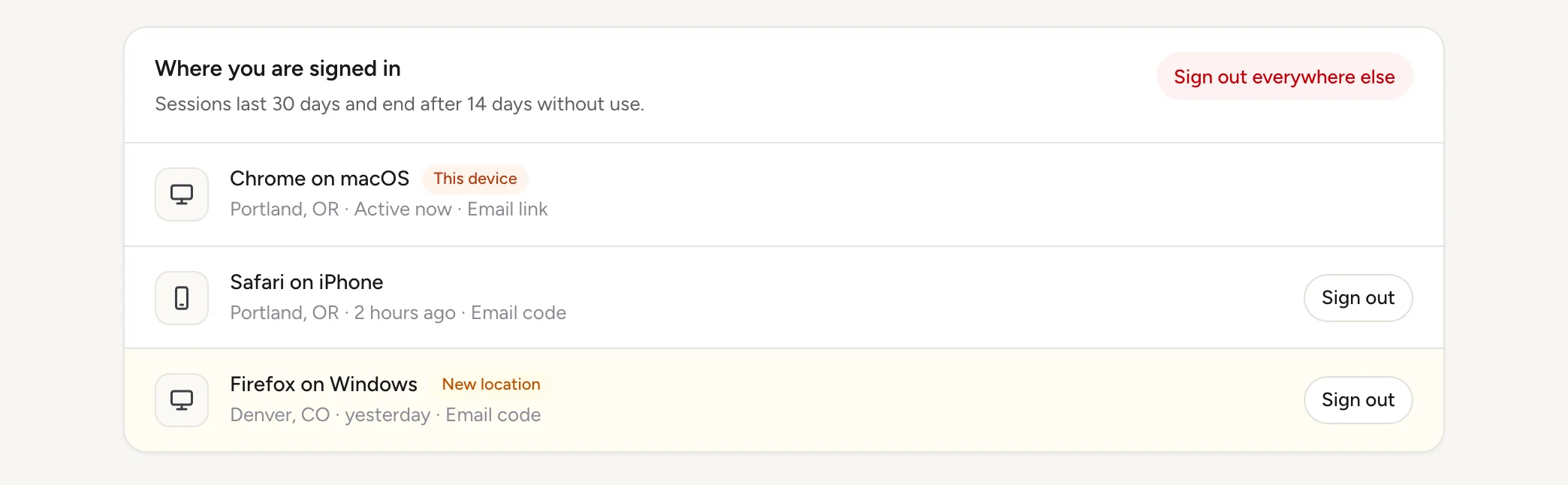
- El dispositivo que estás usando ahora tiene la insignia Este dispositivo.
- Una insignia Ubicación nueva significa que esa sesión comenzó en un lugar desde el que tu cuenta no había iniciado sesión recientemente. Si no eres tú, pulsa Cerrar sesión en esa fila.
- Cerrar sesión en una fila termina esa sesión en concreto.
- Cerrar sesión en todos los demás termina todas las demás sesiones y desconecta los asistentes de IA que no estaban conectados desde este dispositivo. El cuadro de diálogo primero muestra lo que va a terminar. Los agentes conectados desde este dispositivo siguen conectados. Todo lo que se desconecte tendrá que iniciar sesión o conectarse de nuevo.
Una sesión dura como máximo 30 días, y termina antes si no usas Lentil en ese dispositivo durante 14 días.
Cuando inicias sesión desde un lugar en el que tu cuenta no ha iniciado sesión en los últimos 90 días, Lentil te envía un correo de aviso con un enlace a esta página de Seguridad. El primer inicio de sesión en una cuenta nueva no cuenta como nuevo.
Show me where I am signed in to Lentil and flag anything from a place that looks new. Do not sign anything out yet, just tell me what you would end.Usa list_sessions, list_security_activity. Conectar un asistente
Agentes conectados
Debajo de las sesiones, Agentes conectados muestra las herramientas de IA que dejas actuar en tu nombre, como Claude o ChatGPT, con la fecha en que se conectó cada una. Pueden hacer lo que tu rol permita. Pulsa Revocar junto a una para desconectarla. La tarjeta también tiene la URL de conexión para copiar al conectar un asistente. Consulta Asistentes de IA.
Claves de API
Debajo de Agentes conectados, la tarjeta Claves de API permite que tus propios scripts y aplicaciones usen Lentil por HTTP. Pulsa Crear clave, nómbrala y copia la clave desde Tu nueva clave de API: solo se muestra una vez. Pulsa Revocar junto a una clave para detenerla de inmediato. Ver referencia de la API abre la lista completa de endpoints. Una clave puede hacer lo que tú puedas hacer, no más. Consulta API pública.
Actividad de seguridad reciente
Al final de la pestaña Seguridad, Actividad de seguridad reciente muestra los últimos 20 eventos de tu cuenta, del más reciente al más antiguo, cada uno con la hora, lo que ocurrió, y el dispositivo y lugar cuando se conocen. Se conservan durante 90 días. Los eventos incluyen:
- inicios de sesión, e inicios de sesión desde una ubicación nueva,
- dispositivos de los que cerraste sesión,
- asistentes de IA conectados o revocados,
- métodos de inicio de sesión vinculados o desvinculados, como Google,
- cambios que hiciste en automatizaciones y las conexiones compartidas a las que envían (consulta Automatizaciones y conexiones).
Si ves algo que no reconoces, cierra sesión en ese dispositivo y luego usa Cerrar sesión en todos los demás.
Preferencias de correo
No hay una única pantalla para la configuración de correo. Lo que envía Lentil depende de lo que hayas configurado, y cada tipo se controla desde donde proviene:
| Correo electrónico | Cómo controlarlo |
|---|---|
| Códigos de inicio de sesión | Se envían solo cuando pides iniciar sesión. |
| Invitaciones al espacio de trabajo | Se envían cuando un propietario o administrador te invita. |
| Alertas de inicio de sesión desde una ubicación nueva | Se envían cuando se inicia sesión desde un lugar nuevo para tu cuenta. Te ayudan a detectar si alguien más está entrando. |
| Mensajes de formulario y nuevas reseñas de Google | Ve a las direcciones en la lista de un sitio, en Configuración, Notificaciones. Una dirección fuera del espacio de trabajo tiene un enlace Dejar de recibir estos correos al final de cada mensaje, y un paso de confirmación antes de recibir ninguno. Consulta Formularios y bandeja de entrada. |
| Respuestas de soporte | Se envían cuando el equipo responde a un ticket de soporte que abriste. Consulta Soporte. |
Para dejar de recibir correos de formularios y reseñas en tu propia dirección, abre Configuración, Notificaciones del sitio (cualquiera que pueda cambiar la configuración del sitio puede hacerlo) y pulsa la x junto a ella. Los mensajes seguirán llegando a la Bandeja de entrada.
Dejar de recibir postales por correo
Lentil puede enviar por correo una postal impresa a un negocio que no tiene un buen sitio web, con una vista previa de un sitio hecho para él. Si recibiste una y no quieres más, puedes darte de baja sin iniciar sesión.
- Ve a app.uselentil.com/no-mail. La página se llama Dejar de recibir correo nuestro.
- Escribe el Código en la tarjeta (se ve así:
ABCD-1234). Si no tienes la tarjeta, déjalo en blanco e indica el Nombre del negocio, Dirección, Ciudad, Estado y Código postal. Suite o unidad es opcional. - Pulsa Dejar de recibir correo. La página dice Listo. No volveremos a enviarte correo.
Por privacidad, la página da la misma respuesta encuentre o no una coincidencia. Sin un código, una dirección completa con código postal detiene el correo a esa dirección sin importar cómo esté escrita; cualquier dato incompleto se guarda para que una persona lo revise.
Quién puede usarlo
- Todas las personas con una cuenta tienen un perfil, sesiones, agentes conectados y actividad de seguridad. Son cosas personales, así que no se necesita ningún rol en el espacio de trabajo y se ven igual para propietarios, administradores, miembros y clientes.
- La página para darse de baja del correo postal es pública: no requiere cuenta.
- No se necesita ningún plan. Consulta Planes, facturación y créditos para ver los planes.
Límites y casos especiales
- Un nombre tiene hasta 100 caracteres. Tu dirección de correo electrónico no se puede editar en la página de perfil.
- Un código de inicio de sesión y el enlace enviado por correo duran 10 minutos y funcionan una sola vez. Después de 5 códigos incorrectos necesitas uno nuevo. Los detalles están en Primeros pasos.
- Una contraseña tiene de 10 a 128 caracteres. El inicio de sesión con contraseña se pausa para un correo tras 10 intentos en 15 minutos, y añadir una contraseña requiere un inicio de sesión de los últimos 10 minutos.
- Las sesiones duran como máximo 30 días y terminan tras 14 días sin usarse.
- La actividad de seguridad muestra los últimos 20 eventos y los conserva durante 90 días. Un lugar se considera nuevo cuando no has iniciado sesión desde él en los últimos 90 días.
- Los lugares se calculan a partir de tu dirección de red, así que son aproximados.
- La página para darse de baja limita cuántas solicitudes puede hacer un mismo visitante: tras demasiadas, pide intentarlo más tarde.
Desde un asistente de IA
Un asistente conectado a Lentil actúa en tu nombre. Consulta Asistentes de IA para conectar uno.
update_profile: cambia tu nombre, igual que Guardar en la pestaña Detalles (de 1 a 100 caracteres).list_sessions: dónde tienes sesión iniciada, con una marca para ubicaciones nuevas.revoke_sessioncierra una yrevoke_other_sessionscierra todas las demás.list_security_activity: tus últimos 20 eventos de seguridad.list_connected_agentsydisconnect_agent: ver y desconectar asistentes de IA.list_sign_in_methods: si el inicio de sesión con Google está disponible y vinculado.unlink_google_sign_inquita Google (seguirás iniciando sesión con un código por correo).link_google_sign_indevuelve un enlace a Otras formas de iniciar sesión: la vinculación ocurre en tu navegador, donde pulsas Conectar y eliges tu cuenta de Google.list_sign_in_methodstambién indica si tienes una contraseña.set_passwordsolo devuelve el enlace a Otras formas de iniciar sesión: una contraseña siempre se escribe en tu navegador, nunca se le da a un asistente.remove_passwordla elimina tras una vista previa.
Las herramientas que cierran sesiones, desconectan agentes o quitan el inicio de sesión con Google primero muestran una vista previa de lo que cambiaría. Un asistente solo continúa después de que lo apruebas, y repite la llamada con confirmed: true. Vincular una cuenta de Google siempre se termina en tu navegador, porque Google te pide elegir la cuenta.
Actualizado el 9 de noviembre de 2026