
Perfil del negocio
Tu perfil del negocio es un único conjunto de datos sobre tu negocio: su nombre, datos de contacto, servicios, ubicaciones, horarios y enlaces sociales. Edítalos una vez y tu sitio web, Google, los motores de búsqueda y los asistentes de IA usan todos las mismas respuestas.
Dónde vive el perfil
Abre el sitio y luego Configuración. La primera sección es Perfil del negocio. Para otros tipos de sitio se llama según lo que sea el sitio: Sobre ti para un portafolio, Perfil del producto para una app o producto, y Perfil de la organización para un club o grupo. El mismo perfil sirve para todos; el tipo decide qué campos se muestran y se publican.
Arriba, una tarjeta muestra Nivel de completitud del perfil como porcentaje y enumera lo que falta. Al lado, Dónde se muestran estos datos indica quién usa tu información.
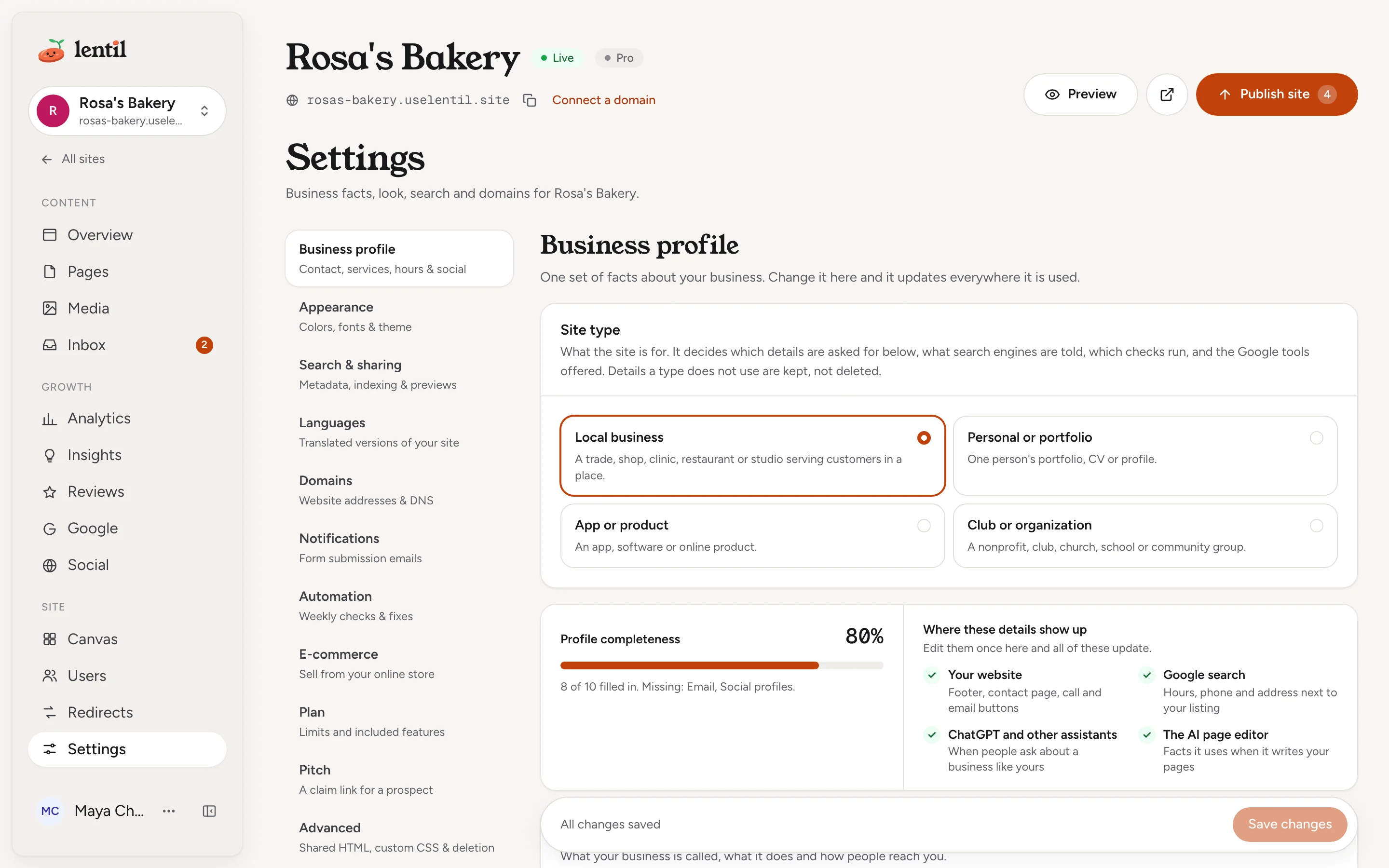
Dónde se usan tus datos
| Dónde | Qué usa |
|---|---|
| Tu sitio web | El pie de página, la página de contacto y los botones de llamar y enviar correo. |
| Búsqueda de Google | Horario, teléfono y dirección junto a tu ficha. Para sitios que no son un negocio local, tu nombre, descripción y enlaces en los resultados. Los motores de búsqueda reciben esto como datos estructurados. |
| ChatGPT y otros asistentes | Respuestas a preguntas como "¿cuándo abren?". Los servicios también se incluyen en el llms.txt del sitio. Consulta SEO y visibilidad en IA. |
| El editor de páginas con IA | Los datos que usa al escribir y editar tus páginas. |
Edita tus datos
- Abre Configuración y permanece en la primera sección.
- Cambia las tarjetas que necesites (ver abajo).
- Pulsa Guardar cambios al final. Luego se leerá Todos los cambios guardados.
La información de búsqueda se actualiza al guardar. En un sitio publicado, las páginas se vuelven a generar; el aviso te indica cuántas páginas se están actualizando. Los enlaces y datos de contacto dentro del texto de tus páginas se actualizan la próxima vez que el editor de IA construya o edite esa página.
Cada tarjeta tiene una etiqueta que muestra el estado de sus datos: Sin guardar, Editado (lo cambiaste), Importado (leído de tu sitio anterior o de Google) o Sin definir. En una tarjeta editada, pulsa Usar valores importados (o Usar valores predeterminados cuando no se importó nada) para descartar tus cambios.
Identidad y contacto
- El nombre: Nombre del negocio, Tu nombre, Nombre del producto u Nombre de la organización, según el tipo.
- Tipo de negocio para un negocio local (por ejemplo "Panadería, fontanero, restaurante..."), o Categoría para otros tipos.
- Logotipo: pulsa Elegir (o Cambiar) para seleccionar uno de tu contenido multimedia. También crea los iconos de tu sitio.
- Descripción: sobre el propio negocio. Cada página puede tener además su propia descripción para búsqueda.
- Teléfono público y Correo electrónico público.
- Zonas de servicio: ciudades o regiones a las que atiendes, para búsquedas "cerca de mí". Escribe una y pulsa Intro.
- Rango de precios, como "$$" o "$20-$50". Se envía a los motores de búsqueda y no se muestra en tus páginas.
Servicios
Añade lo que ofreces, cada uno con un nombre, un precio opcional (texto libre como "Desde $80") y una línea sobre él. Usa Añadir servicio, y la flecha para mover un servicio hacia arriba. Los servicios alimentan los datos estructurados, el llms.txt y el texto que escribe el editor de IA. Un producto enumera Características y un club enumera Programas y servicios en su lugar.
Ubicaciones
Pulsa Añadir ubicación para agregar una con dirección, Ciudad, Estado, Código postal, País y un teléfono de la ubicación opcional. Dale un nombre corto como "Estudio" cuando tengas más de una. Marca una como Principal. Coordenadas del mapa (opcional) abre los campos de latitud y longitud. Para un portafolio, solo se publica la ciudad y la región.
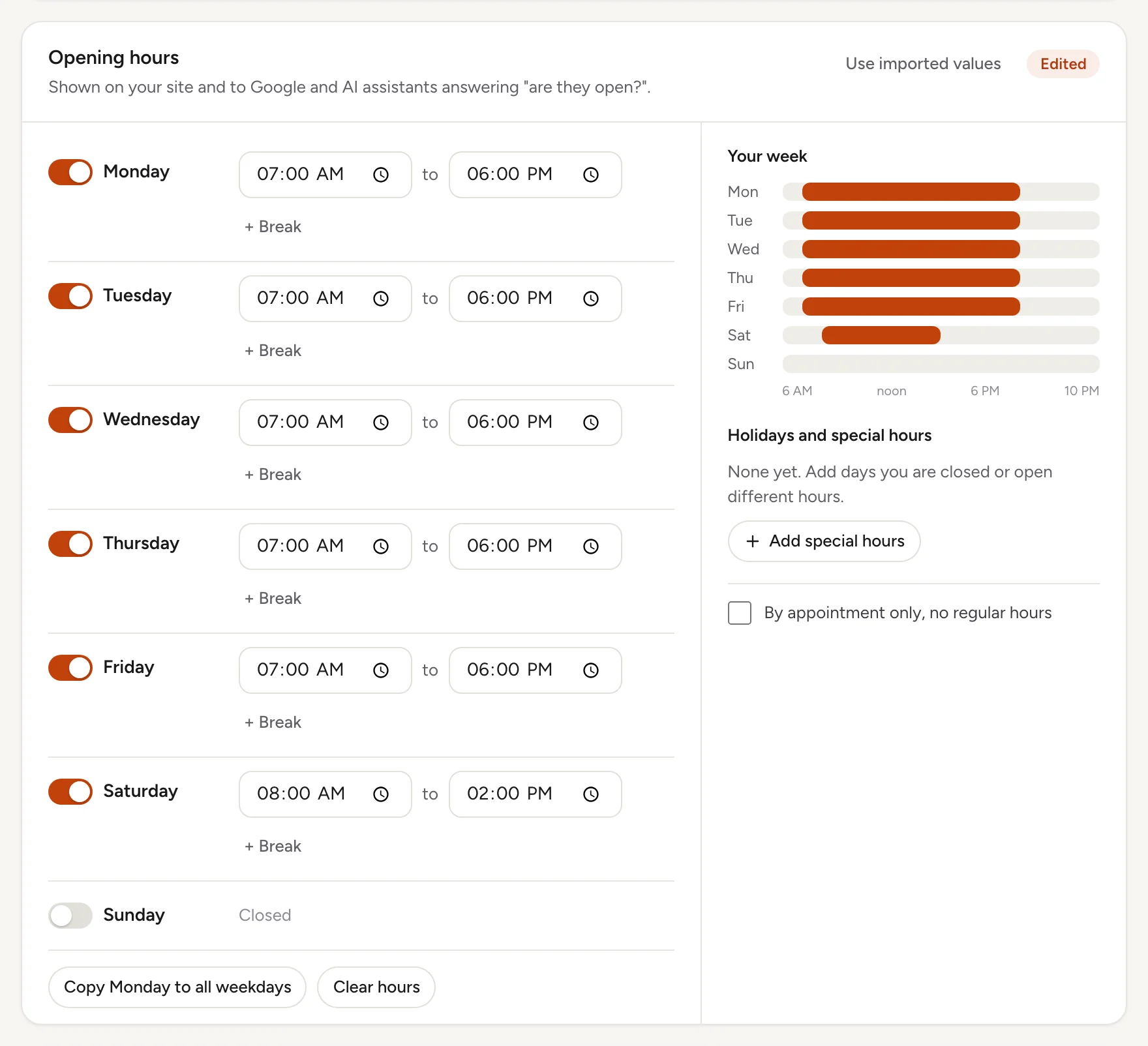
Horario de atención
- Empieza desde un horario habitual, o activa cada día, define cuándo abre y cierra, y pulsa + Descanso para añadir un segundo periodo, como tras una pausa de almuerzo.
- Copiar lunes a todos los días laborables ahorra tiempo, y Borrar horario empieza de nuevo.
- Pulsa Añadir horario especial para un día festivo o un descanso. Dale un nombre opcional, un primer y último día, y elige Cerrado o Abierto con otro horario.
- Marca Solo con cita previa, sin horario regular cuando no tengas ninguno. El horario entonces no se publica, y los datos de búsqueda no muestran ninguno.
El horario es lo más importante: los asistentes de IA responden "¿cuándo abren?" a partir de él, y la tarjeta de completitud lo señala cuando falta.
Perfiles sociales
Pulsa Añadir perfil, elige la plataforma y pega un enlace o un usuario como @rosasbakery. Tres interruptores por perfil: Activo, Mostrar en el sitio web y Informar a los motores de búsqueda.
Mantén la coherenciaUsa el mismo nombre, dirección y teléfono que figuran en tu perfil de Google Business Profile. Si enlazas uno, Lentil puede comparar ambos y usar los valores de Google. Consulta Google Business Profile.
Update the business profile for Rosa's Bakery: open Monday to Friday 7am to 6pm, Saturday 8am to 2pm, closed Sunday. Add a special closing on December 25. Show me the profile after.Usa get_business_profile, update_business_profile. Conecta un asistente
Qué muestra tu tipo de sitio
Todos los tipos mantienen el mismo perfil, pero cada tipo solo muestra y publica los campos que tienen sentido para él. Los campos ocultos se conservan y reaparecen si cambias el tipo.
| Tipo | Nombre de la sección | No usa |
|---|---|---|
| Negocio local | Perfil del negocio | Nada oculto |
| Portafolio | Sobre ti | Áreas de servicio, rango de precios, horario de apertura, con cita previa, misión, participación |
| Aplicación o producto | Perfil del producto | Áreas de servicio, rango de precios, horario de apertura, con cita previa, trabajos, misión, participación |
| Club o grupo | Perfil de la organización | Rango de precios, con cita previa, trabajos |
El tipo también cambia lo que se les dice a los buscadores sobre ti (un negocio local, una persona, una aplicación de software o una organización), qué tan estrictas son las comprobaciones de teléfono y dirección, y si puedes enlazar una ficha de Google Business Profile. Cámbialo con Tipo de sitio en la parte superior de la sección.
Quién puede usarlo
- Propietarios, administradores, miembros y clientes pueden editar el perfil del negocio de un sitio. Todos los que pueden abrir el sitio pueden leerlo.
- El perfil y su tarjeta de completitud están disponibles en todos los planes. Los cambios se publican de inmediato en las páginas publicadas.
Límites y casos especiales
- Un sitio puede listar hasta 30 servicios o características, hasta 50 ubicaciones y hasta 20 perfiles sociales.
- Los campos de ubicación admiten hasta 300 caracteres cada uno.
- Un registro de horario especial necesita un último día que no sea anterior a su primer día.
- La completitud cuenta diez datos: nombre y tipo, descripción, teléfono, correo electrónico, áreas de servicio, servicios, dirección, horario de apertura, perfiles sociales y logotipo. Solo cuentan los datos que usa el tipo, y un teléfono y dirección cuentan solo donde el tipo necesita datos de contacto.
- Tus propias ediciones siempre tienen prioridad sobre los valores importados. Un dato dejado en blanco nunca se inventa en el sitio.
- Un perfil social que no sea una dirección o nombre de usuario válido muestra un error debajo del campo.
- Si una sección tiene un error, la barra inferior ofrece un botón de Revisar para esa sección, y Guardar cambios permanece desactivado hasta que se corrija. Descartar elimina los cambios sin guardar.
Desde un asistente de IA
Un asistente conectado a Lentil actúa como tú, con tu rol en cada espacio de trabajo. Consulta Asistentes de IA para conectar uno.
get_business_profile: el perfil efectivo, más las ediciones manuales sobre los datos importados.update_business_profile: cambia solo los campos indicados.nullelimina una edición (restaurando el valor importado), y una cadena o lista vacía borra un campo.operatingHours.regularHourstiene exactamente 7 días, empezando por el domingo, con horas en formato HH:MM (24 horas).byAppointment: truemarca un negocio sin horario regular.update_site_kind: cambia para qué es el sitio, lo que cambia qué campos se muestran.create_siteacepta unbusinessProfilecon los datos que proporciones, guardado junto con el nuevo sitio.
Reglas de seguridad: update_business_profile se publica de inmediato en las páginas publicadas. Un asistente debería confirmar contigo datos como el horario y el teléfono, porque los datos incorrectos cuestan llamadas.
Actualizado el 9 de noviembre de 2026