
Sitios y espacios de trabajo
Un espacio de trabajo es el hogar de tu equipo, tu plan y tus créditos de IA. Los sitios viven dentro de él. Esta página muestra cómo encontrar y gestionar tus sitios, cambiar la configuración de un sitio, renombrar un espacio de trabajo, mover un sitio a otro espacio de trabajo y eliminar un sitio de forma definitiva.
La lista de sitios
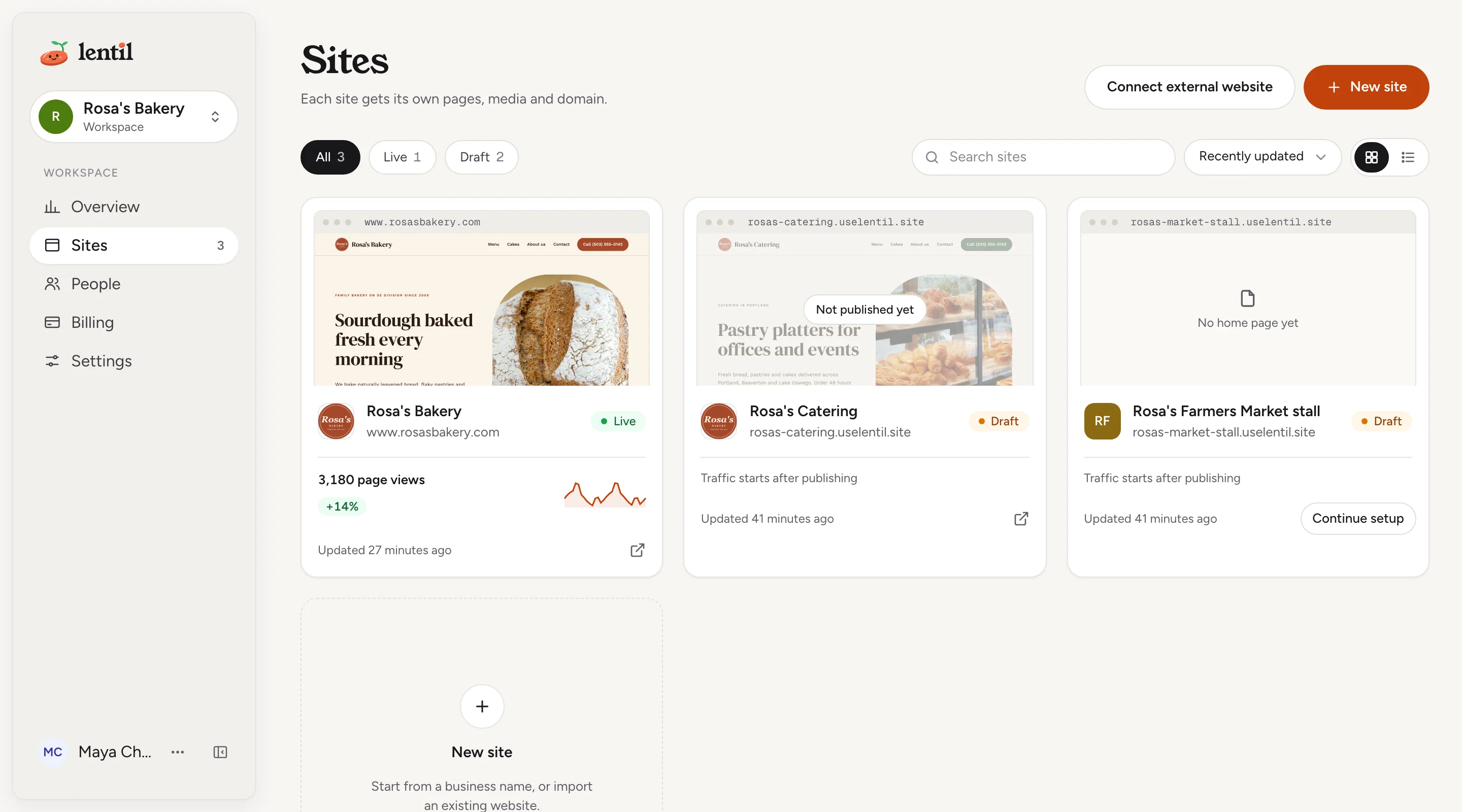
Sitios es el primer elemento de la barra lateral. Muestra cada sitio que puedes abrir en el espacio de trabajo actual como una tarjeta con una vista previa de su página de inicio.
- Cada tarjeta muestra el nombre y la dirección del sitio, un estado de Publicado, Borrador o Externo (un sitio conectado desde otro alojamiento), y cuándo se actualizó por última vez. Un dominio personalizado se muestra como Personalizado.
- Los iconos de una tarjeta abren el sitio publicado (Visitar sitio) o el borrador (Vista previa del borrador). Un borrador que nunca se ha publicado muestra Aún no publicado.
- Un sitio cuya configuración no está terminada muestra Continuar configuración. Consulta Configuración y tu primer diseño.
- Filtra con Todos, Publicado o Borrador, busca por nombre con Buscar sitios, y ordena por Actualizado recientemente, Nombre o Creado recientemente. Cambia entre tarjetas y lista con el botón de vista.
- Pulsa Nuevo sitio para añadir un sitio, o Conectar sitio web externo para conectar uno que se queda alojado en otro lugar. Consulta Primeros pasos y Ya tengo un sitio web.
Si eres cliente, solo ves los sitios compartidos contigo. Un cliente sin ninguno ve Aún no hay sitios y una nota para preguntar a la persona que te invitó.
Cambiar entre sitios y espacios de trabajo
- Para cambiar de espacio de trabajo, pulsa el nombre del espacio de trabajo en la parte superior de la barra lateral y elige otro. La aplicación se recarga en él.
- Para abrir un sitio, pulsa su tarjeta en Sitios. Dentro de un sitio, pulsa Todos los sitios para volver, o pulsa el nombre del sitio en la parte superior para cambiar a otro sitio.
Añadir un espacio de trabajo
Usa espacios de trabajo separados para mantener aparte los sitios, las personas, la facturación y los créditos, por ejemplo uno por cada negocio que llevas.
- Pulsa el nombre del espacio de trabajo en la parte superior de la barra lateral y elige Nuevo espacio de trabajo.
- Escribe un Nombre del espacio de trabajo (hasta 80 caracteres) y pulsa Crear espacio de trabajo. Te conviertes en su propietario.
Renombrar un espacio de trabajo
- Abre Configuración en la sección del espacio de trabajo de la barra lateral. Muestra General: el nombre que aparece en el selector de espacios de trabajo y en los correos de invitación.
- Cambia el Nombre del espacio de trabajo y pulsa Guardar.
La página también contiene las conexiones compartidas del espacio de trabajo para automatizaciones, descritas en Automatizaciones y conexiones. Las personas están en Equipo y roles, y la facturación y los créditos en Planes, facturación y créditos.
Cambiar la configuración de un sitio
Abre el sitio, luego Configuración en el grupo Sitio. Configuración es una sola página con una lista de secciones a la izquierda (un menú en el móvil). Los cambios en las secciones se guardan juntos.
- Elige una sección a la izquierda. Un punto junto a una sección indica que tiene cambios sin guardar.
- Cambia lo que necesites. Si un campo tiene un error, la barra inferior ofrece un botón Revisar que te lleva a esa sección, y Guardar cambios permanece desactivado hasta que se corrija.
- Pulsa Guardar cambios en la parte inferior, o Descartar para desechar los cambios. Después de guardar, la barra muestra Todos los cambios guardados. Si tu sitio está publicado, el aviso indica que se están actualizando las páginas publicadas y cuántas.
Si sales de la página con cambios sin guardar, se te preguntará primero.
| Sección | Qué contiene | Más |
|---|---|---|
| Perfil del negocio | El tipo de sitio, contacto, servicios, horario y redes sociales. Se llama Sobre ti en un portafolio, Perfil del producto en una app o producto, y Perfil de la organización en un club o grupo. | Perfil del negocio |
| Apariencia | Colores, fuentes y bordes usados en cada página. | Diseño y tema |
| SEO y uso compartido | Nombre del sitio web, descripción para búsquedas, indexación y vistas previas de enlaces. | SEO y visibilidad en IA |
| Idiomas | Versiones traducidas de tu sitio. | Idiomas |
| Dominios | Las direcciones web que abren este sitio. | Dominios |
| Notificaciones | A quién se le avisa por correo cuando alguien envía un formulario. | Formularios y bandeja de entrada |
| Automatización | Lo que ocurre por sí solo tras las revisiones semanales. | Revisiones y correcciones |
| Plan | Qué incluye este sitio y cuánto cuesta, comparando Free y Pro. | Planes, facturación y créditos |
| Avanzado | El HTML compartido de encabezado y pie, el CSS del sitio, el código de seguimiento, y los controles de mover y eliminar al final. | Avanzado: código, seguimiento y CSS |
Un sitio conectado desde otro proveedor tiene una página de Ajustes más corta: su instalación, y luego mover y eliminar. Consulta Ya tengo un sitio web.
Cambiar para qué es el sitio
En la primera sección, Tipo de sitio define para qué es el sitio: un negocio local, un portafolio, una app o producto, o un club o grupo. Esto decide qué datos se piden más abajo, qué se le dice a los buscadores, qué revisiones se ejecutan y qué herramientas de Google se ofrecen. Se guarda en cuanto eliges. Los datos que un tipo no usa se conservan, no se eliminan.
List my Lentil sites with their status, kind and address. Which ones are still drafts or have unfinished setup?Usa list_workspaces, list_sites, get_site. Conectar un asistente
Mover un sitio a otro espacio de trabajo
Mueve un sitio cuando se creó en el espacio de trabajo equivocado, o cuando un cliente se hace cargo del sitio. Nada público cambia: la dirección publicada, los dominios personalizados, las páginas publicadas, los enlaces a archivos multimedia y los formularios se quedan exactamente igual.
- Abre Ajustes del sitio y luego Avanzado. Busca Mover a otro espacio de trabajo hacia el final.
- En Mover a, elige un espacio de trabajo y pulsa Revisar traslado. Necesitas ser propietario o administrador de otro espacio de trabajo para ver alguno.
- Lee el cuadro de diálogo Mover tu sitio a ese espacio de trabajo. Enumera qué Se queda exactamente igual, qué Se traslada con el sitio, Qué cambia, y qué permanece en el espacio de trabajo anterior.
- Si una advertencia impide el traslado, resuélvela primero (consulta Límites y casos especiales). Si no, pulsa Mover sitio. La aplicación abre el sitio en su nuevo espacio de trabajo.
- Se traslada con el sitio: páginas, borradores, versiones publicadas, encabezado y pie compartidos, tema, ajustes, archivos multimedia, envíos de formularios, redirecciones, analíticas y revisiones, dominios personalizados con sus certificados, y un dominio comprado con sus renovaciones. Una cuenta de Google conectada se traslada con sus enlaces de Search Console y Perfil de Negocio.
- Se queda atrás: el historial de uso y créditos de IA, la facturación, la suscripción y el registro de muestra gratuita del espacio de trabajo anterior.
- Qué cambia: las personas del espacio de trabajo anterior pierden acceso y las del nuevo lo obtienen. Los clientes asignados al sitio pierden el acceso hasta que los invites al nuevo espacio de trabajo. Las renovaciones de dominios comprados se cobran a la tarjeta guardada del nuevo espacio de trabajo.
Sitios Pro en una suscripción de pagoUn sitio que es Pro en un puesto de la suscripción de pago de su espacio de trabajo no se puede mover. Pásalo primero a Free y luego muévelo. Consulta Planes, facturación y créditos.
Move my Rosa's Catering site from the Rosa's Bakery workspace into my new Rosa's Catering workspace. Show me what moves and what changes first, and wait for me to say yes.Usa list_workspaces, move_site. Conectar un asistente
Eliminar un sitio
Eliminar borra para siempre cada página, imagen, envío de formulario y dominio conectado, y pone el sitio web fuera de línea. Esto no se puede deshacer.
- Abre Ajustes del sitio y luego Avanzado. Al final, en Eliminar este sitio, pulsa Eliminar sitio.
- Escribe el nombre del sitio donde dice Escribe el nombre para confirmar.
- Pulsa Eliminar para siempre.
En un sitio conectado desde otro proveedor, eliminar borra su instalación, la prueba de propiedad y las analíticas recogidas. Tu propio sitio web se queda en línea en su proveedor actual; elimina después el fragmento de código de ahí.
Exporta antesLos sitios eliminados no se pueden recuperar. Descarga lo que necesites, como los envíos de formularios, antes de eliminar. Para pausar un sitio en su lugar, despublica sus páginas (consulta Publicación).
Quién puede usarlo
| Puedes | Propietario | Administrador | Miembro | Cliente |
|---|---|---|---|---|
| Ver los sitios que te asignan y abrir sus ajustes | Sí | Sí | Sí | Sí, solo sitios compartidos |
| Crear un sitio | Sí | Sí | Sí | No |
| Renombrar el espacio de trabajo, gestionar sus conexiones | Sí | Sí | No | No |
| Mover un sitio a otro espacio de trabajo (y ser propietario o administrador del destino) | Sí | Sí | No | No |
| Eliminar un sitio | Sí | Sí | No | No |
- Cualquiera que haya iniciado sesión puede crear un espacio de trabajo nuevo; es su propietario.
- Los propietarios, administradores y miembros ven todos los sitios de un espacio de trabajo. Un cliente solo ve los sitios que tiene asignados. Consulta Equipo y roles.
- Todo en esta página funciona en el plan Gratis. Un sitio Pro con una suscripción de pago debe degradarse antes de poder moverlo.
Límites y casos especiales
- El nombre de un espacio de trabajo y el de un sitio tienen hasta 80 caracteres. El nombre de un espacio de trabajo no puede estar vacío.
- Un subdominio tiene entre 3 y 40 letras minúsculas, números y guiones, y debe estar libre.
- Un espacio de trabajo puede tener hasta 3 sitios externos. Se bloquea el traslado a un espacio de trabajo que ya tiene 3.
- Un traslado se bloquea mientras se cumpla alguna de estas condiciones. El cuadro de diálogo indica cuál aplica:
- el sitio es Pro en un puesto de una suscripción de pago, o ese puesto está en pausa o aún en proceso de asignación
- las páginas del sitio todavía se están creando
- hay un cambio de dominio personalizado en curso, o todavía se está comprando un dominio para el sitio
- el espacio de trabajo de destino superaría su límite de conexiones compartidas
- Las invitaciones de cliente pendientes que incluían el sitio trasladado dejan de incluirlo; las invitaciones sin ningún otro sitio se cancelan.
- Las automatizaciones que usan conexiones compartidas pueden desactivarse o apuntar a copias cuando un sitio se traslada, y el cuadro de diálogo las enumera. Una conexión copiada llega sin su clave secreta.
- Para eliminar hay que escribir el nombre exacto del sitio. Los controles de trasladar y eliminar solo se muestran a quienes tienen permiso para usarlos.
Desde un asistente de IA
Un asistente conectado a Lentil actúa como tú, con tu rol en cada espacio de trabajo. Consulta Asistentes de IA para conectar uno.
list_workspaces: tus espacios de trabajo con sus ids, tu rol, y si puedes crear sitios o trasladar sitios allí.list_sitesyget_site: todos los sitios que puedes gestionar en todos los espacios de trabajo, con rol, tipo, estado, enlace al editor y dirección en vivo.create_site: crea un sitio en un espacio de trabajo. Pasakind,businessProfileyexistingSiteUrlpara darle un buen comienzo.update_site_kind: cambia para qué sirve el sitio.move_site: traslada un sitio a un espacio de trabajo que posees o administras.
Reglas de seguridad: move_site sin confirmed: true solo devuelve la vista previa. El asistente debe mostrártela y volver a llamarla con confirmed: true solo después de que lo apruebes. No existe una herramienta para eliminar un sitio o un espacio de trabajo: eso se hace en la aplicación.
Actualizado el 9 de noviembre de 2026