
Formularios y bandeja de entrada
Añade un formulario de contacto a una página, lee lo que te envían los visitantes en tu Bandeja de entrada, mantén fuera el spam y elige quién recibe un email por cada mensaje nuevo. Todos los mensajes se guardan en la Bandeja de entrada, incluso cuando no se envía ningún email.
Añadir un formulario a una página
Un formulario forma parte de una página. No lo construyes campo a campo: pide a la IA en el editor de páginas el formulario que necesitas, con palabras sencillas, y ella añade uno que envía a tu Bandeja de entrada.
- Abre la página en el editor. Consulta El editor de páginas si aún no lo has usado.
- Pide el formulario, por ejemplo: Añade un formulario de solicitud de presupuesto con nombre, teléfono, tipo de trabajo y un mensaje.
- Revisa el resultado en la vista previa y luego publica la página. Consulta Publicación.
El formulario empieza a recibir mensajes cuando la página está publicada. Un formulario en una página borrador, o en un sitio que todavía no está publicado, no envía nada a tu Bandeja de entrada.
Cada formulario tiene un nombre.El nombre que la página le da al formulario (por ejemplo Solicitar presupuesto) es lo que ves en cada mensaje, en el asunto del email y al elegir un formulario para una automatización. Si tienes más de un formulario, dale a cada uno un nombre claro pidiéndoselo a la IA en el editor.
Lee tus mensajes
Abre Bandeja de entrada en la barra lateral del sitio, bajo Contenido. El número junto a ella indica cuántos mensajes son nuevos. En el móvil, pulsa primero Abrir menú.
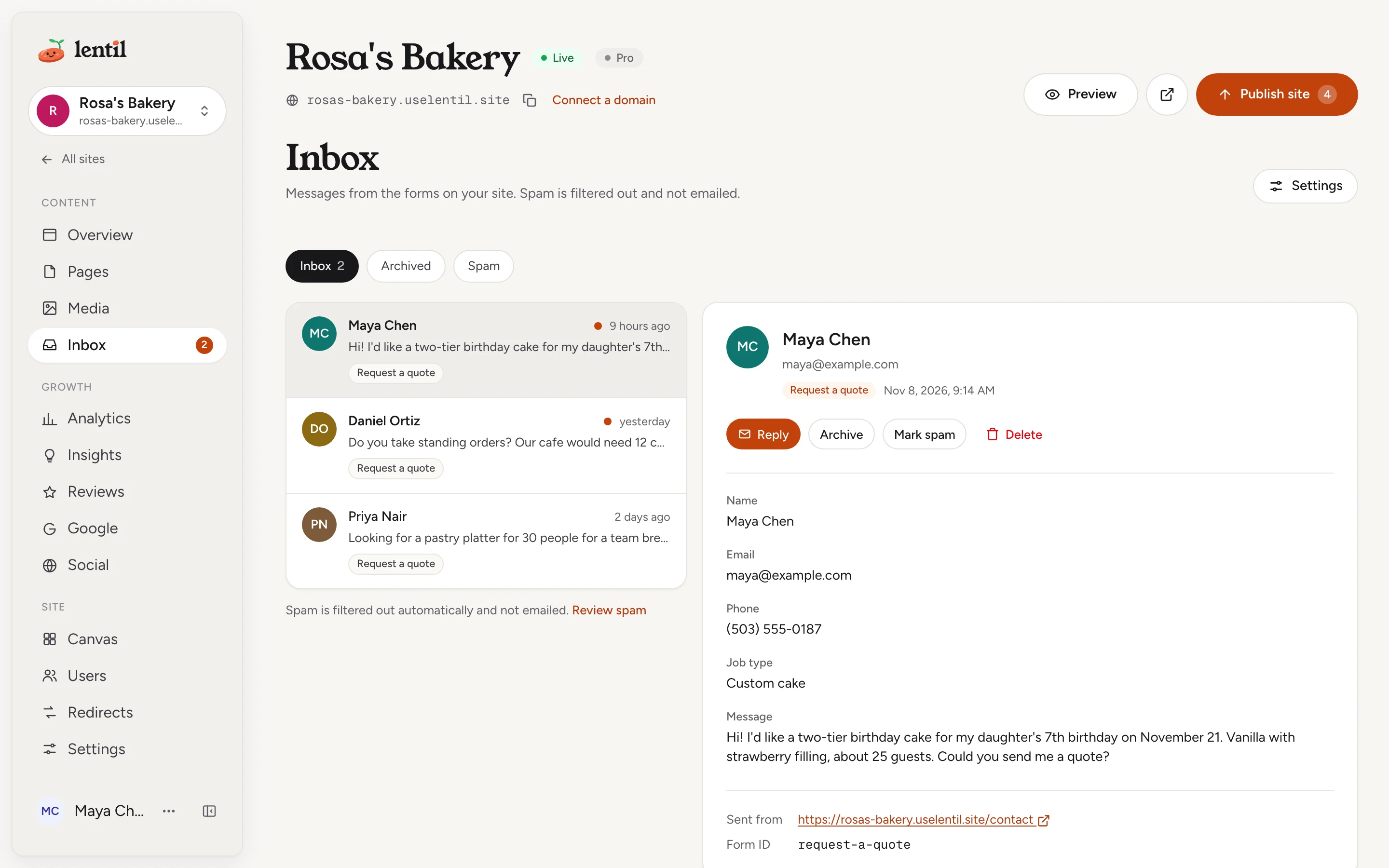
Los chips sobre la lista cambian entre tres vistas.
| Vista | Qué contiene |
|---|---|
| Bandeja de entrada | Todos los mensajes reales de tus formularios, nuevos y leídos. El indicador cuenta los nuevos. |
| Archivados | Mensajes que has guardado. Permanecen ahí hasta que los elimines. |
| Spam | Mensajes que el filtro de spam ha detectado. No se envían por email a nadie. El indicador cuenta los mensajes que contiene. |
Pulsa un mensaje para abrirlo. Un mensaje nuevo se marca como leído al abrirlo. La lista muestra el remitente, una breve vista previa, de qué formulario proviene y cuándo llegó. Los mensajes no leídos aparecen en negrita con un punto. Pulsa Cargar más al final de la lista para ver los más antiguos.
El mensaje abierto muestra todos los campos que completó el visitante, el formulario del que proviene y desde dónde se envió:
- Enviado desde: la página de tu sitio que contenía el formulario. Púlsala para abrir esa página.
- Venía de: la página en la que estaba el visitante antes de la tuya, cuando el navegador la compartió.
- ID del formulario: el nombre interno breve del formulario.
Responder, archivar, marcar como spam o eliminar
- Responder abre tu aplicación de email con un nuevo mensaje al visitante. Solo aparece cuando el visitante dejó una dirección de email válida.
- Marcar como no leído convierte un mensaje leído de nuevo en uno nuevo, para que el contador vuelva a mostrarlo.
- Archivar mueve el mensaje a Archivados. En esa vista el botón es Mover a bandeja de entrada.
- Marcar como spam lo mueve a Spam. En esa vista el botón es No es spam.
- Eliminar te pide confirmar en Eliminar envío, y luego borra el mensaje y sus datos de forma definitiva.
¿Encontraste algo real en Spam?Ábrelo y pulsa No es spam. Se mueve a tu Bandeja de entrada, recibes el email correspondiente como con cualquier otro mensaje, y cualquier automatización que se saltó se ejecuta ahora.
Protección contra el spam
Lentil revisa cada mensaje antes de que te llegue. Un mensaje va directo a Spam cuando parece de un bot:
- rellena un campo oculto que los visitantes reales nunca ven, o
- se envió a los tres segundos de haberse cargado la página.
Más de tres enlaces y frases típicas de spam como «comprar ahora» o «haz clic aquí» también suman en contra de un mensaje. Juntos pueden hacer que caiga en Spam, pero un solo mensaje con muchos enlaces por sí solo sigue llegando a tu Bandeja de entrada.
Abre un mensaje de spam para ver el motivo bajo Marcado como spam. El spam nunca se envía por email ni a tus automatizaciones. Lentil también puede pedirle al visitante que pase una rápida verificación humana antes de enviar el formulario, y limita la frecuencia con la que un visitante puede enviar un formulario, para que una avalancha de mensajes no sature tu Bandeja de entrada.
Recibe un email por cada mensaje
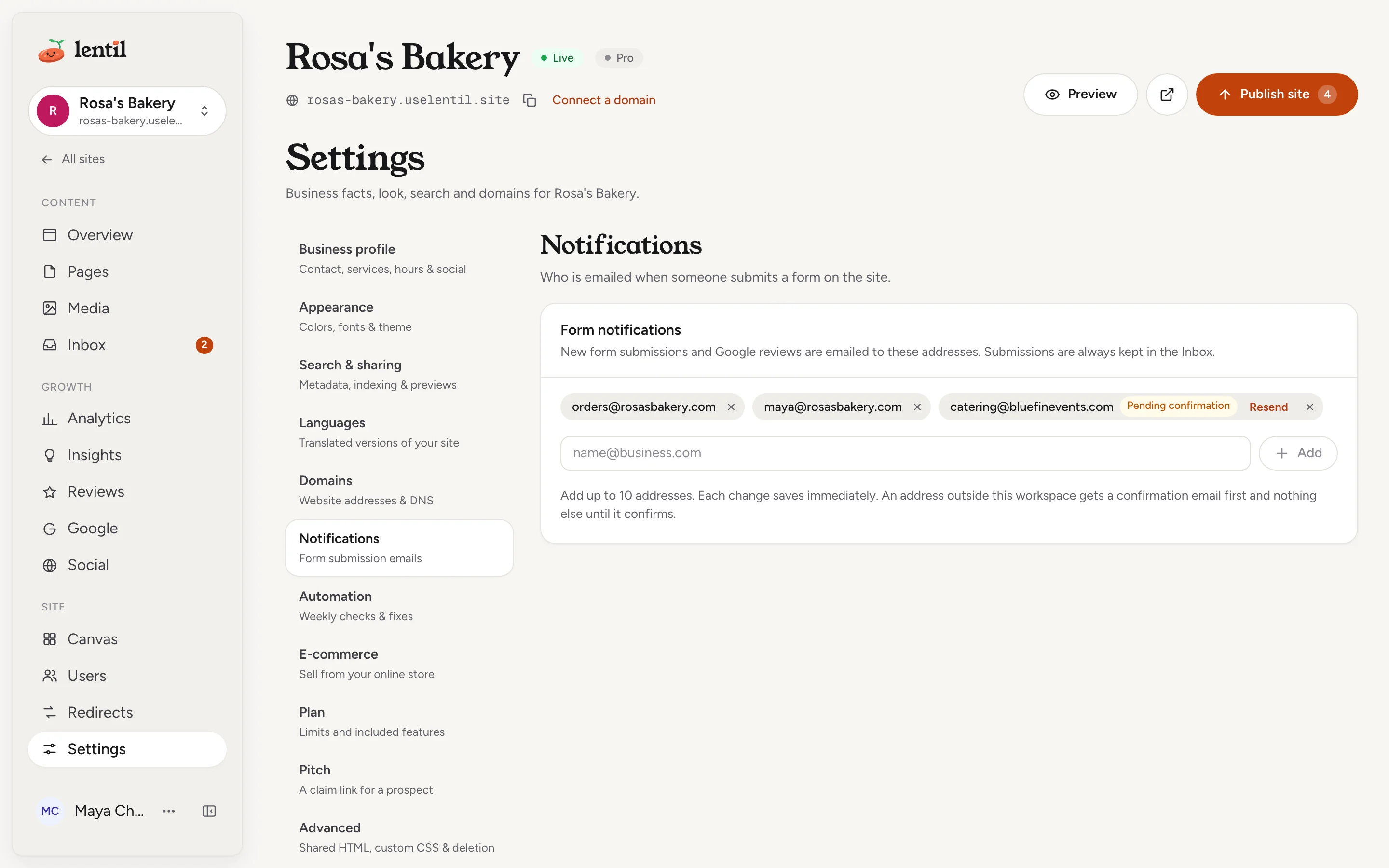
- Abre Configuración en la barra lateral del sitio y luego Notificaciones. También puedes pulsar Configuración arriba a la derecha de la Bandeja de entrada.
- Bajo Notificaciones de formularios, escribe una dirección en el cuadro y pulsa Añadir. Puedes añadir hasta 10 direcciones. Cada cambio se guarda al instante.
- Para dejar de enviar emails a una dirección, pulsa la x junto a ella. ¿Eliminaste una por error? Pulsa Deshacer en el aviso que aparece.
El correo tiene el asunto Nueva solicitud de presupuesto enviada en Rosa's Bakery (con el nombre de tu formulario y el nombre de tu sitio), lista todos los campos, y tiene un botón Ver en bandeja de entrada. Cuando el visitante dejó una dirección de correo, responder a la notificación le contesta directamente.
Send the form notification emails for Rosa's Bakery to orders@rosasbakery.com and maya@rosasbakery.com. Tell me which of the two still has to confirm.Usa get_site, update_form_notifications. Conecta un asistente
Direcciones fuera de tu espacio de trabajo
Una dirección que pertenece a alguien que puede abrir el sitio, como un miembro del equipo o el cliente asignado a él, recibe el correo de inmediato. Cualquier otra dirección, por ejemplo la de tu contable, muestra Confirmación pendiente y recibe un correo pidiéndole que confirme. Pulsan Confirmar y desde ese momento reciben los correos del formulario. El enlace de confirmación funciona durante 7 días: pulsa Reenviar junto a la dirección para enviar uno nuevo. Se envía una confirmación a una dirección al día, así que durante un día después de un envío el botón muestra cuándo volverá a funcionar, por ejemplo Reenviar mañana a las 3:40 PM. Los correos a una dirección externa confirmada terminan con un enlace Dejar de recibir estos correos que pueden usar en cualquier momento.
La misma lista también recibe un correo cuando llega una nueva reseña de Google. Consulta Reseñas.
¿No hay nadie en la lista?Entonces no se avisa a nadie por correo, pero todos los mensajes siguen llegando a la Bandeja de entrada. Revísala de vez en cuando, o pide a un compañero que añada su dirección.
The address catering@bluefinevents.com on my bakery site never confirmed. Send the confirmation email again.Usa get_site, resend_notification_confirmation. Conecta un asistente
Envía los mensajes a tu CRM
Para pasar cada mensaje a un CRM, sistema de reservas u otra herramienta, configura una automatización. Abre Bandeja de entrada, pulsa Configuración y elige Automatizaciones. La guía completa está en Automatizaciones y conexiones. Cuando un mensaje se ha enviado, la Bandeja de entrada muestra lo que se ejecutó bajo Automatizaciones en el mensaje abierto.
Quién puede usarlo
- Leer y gestionar mensajes: todos los roles que pueden abrir el sitio, es decir propietarios, administradores, miembros y clientes (un cliente ve la Bandeja de entrada de los sitios que tiene asignados). Consulta Equipo y roles.
- La lista de notificaciones (Configuración, Notificaciones): todos los roles, clientes incluidos.
- Automatizaciones desde la configuración de la Bandeja de entrada: propietarios, administradores y miembros, no clientes.
- Plan: la Bandeja de entrada, el filtro de spam y las notificaciones por correo funcionan en todos los planes. Los sitios gratuitos tienen un límite de formularios de contacto; Pro no tiene límite. Consulta Planes, facturación y créditos.
Límites y casos especiales
- Hasta 10 direcciones de notificación por sitio.
- Se envía como máximo un correo de confirmación a una dirección al día, y un espacio de trabajo puede enviar como máximo 20 al día. Una dirección que quitas y vuelves a añadir dentro de un día vuelve tal como estaba, confirmada o aún pendiente con su enlace anterior, y no recibe un correo nuevo. Después de un día debe volver a confirmar. Una dirección que usó Dejar de recibir estos correos siempre debe volver a confirmar.
- Un sitio recibe como máximo 20 correos de notificación por hora. Los mensajes que superan ese límite igualmente llegan a la Bandeja de entrada pero no se envían por correo. Si un correo falla al enviarse, Lentil sigue intentándolo hasta durante un día.
- Un campo de formulario admite hasta 5.000 caracteres. Un formulario envía como máximo 50 campos, y se rechaza un mensaje con todos los campos vacíos.
- La Bandeja de entrada muestra 50 mensajes a la vez. Pulsa Cargar más para ver los anteriores.
- En un sitio gratuito, si una página añadiera un formulario que supere el límite del plan, el guardado o la publicación se rechaza con un mensaje que lo explica. Edita, mueve o elimina el formulario existente, o actualiza a Pro.
- Si el navegador de un visitante pierde la conexión y envía el mismo formulario dos veces, tú solo recibes un mensaje.
- Las respuestas y el botón Responder usan la dirección de correo del visitante tomada del formulario. Un mensaje sin una dirección válida no tiene botón Responder.
Desde un asistente de IA
Un asistente conectado a Lentil actúa como tú, con tu rol. Consulta Asistentes de IA para conectar uno.
get_site: muestra la lista de notificaciones del sitio con el estado de cada dirección (member,confirmedopending), y para una pendienteresendAvailableAt, cuándo se puede reenviar una confirmación.update_form_notificationsconsiteIdyemails: reemplaza toda la lista (hasta 10). Una lista vacía desactiva los correos. Devuelve a quién se le envió una confirmación. Para deshacer una eliminación, envía la lista de nuevo con la dirección restablecida dentro de un día.resend_notification_confirmationconsiteIdyemail: envía una nueva confirmación a una dirección pendiente. Un asistente no puede confirmar en nombre de alguien.
Hoy un asistente no puede leer, archivar ni eliminar mensajes de la Bandeja de entrada: hazlo en la aplicación. Las páginas que edita un asistente permanecen como borradores hasta que las publiques, así que un formulario que añada solo empieza a funcionar después de publicar la página.
Actualizado el 9 de noviembre de 2026