
SEO y visibilidad en IA
Controla cómo se ve tu sitio en Google y en los enlaces compartidos, qué pueden leer los motores de búsqueda y los asistentes de IA, y qué reciben cuando lo hacen. Lentil escribe valores predeterminados sensatos a partir de los datos de tu negocio, así que solo cambias lo que quieras.
Configura los ajustes de búsqueda de todo tu sitio
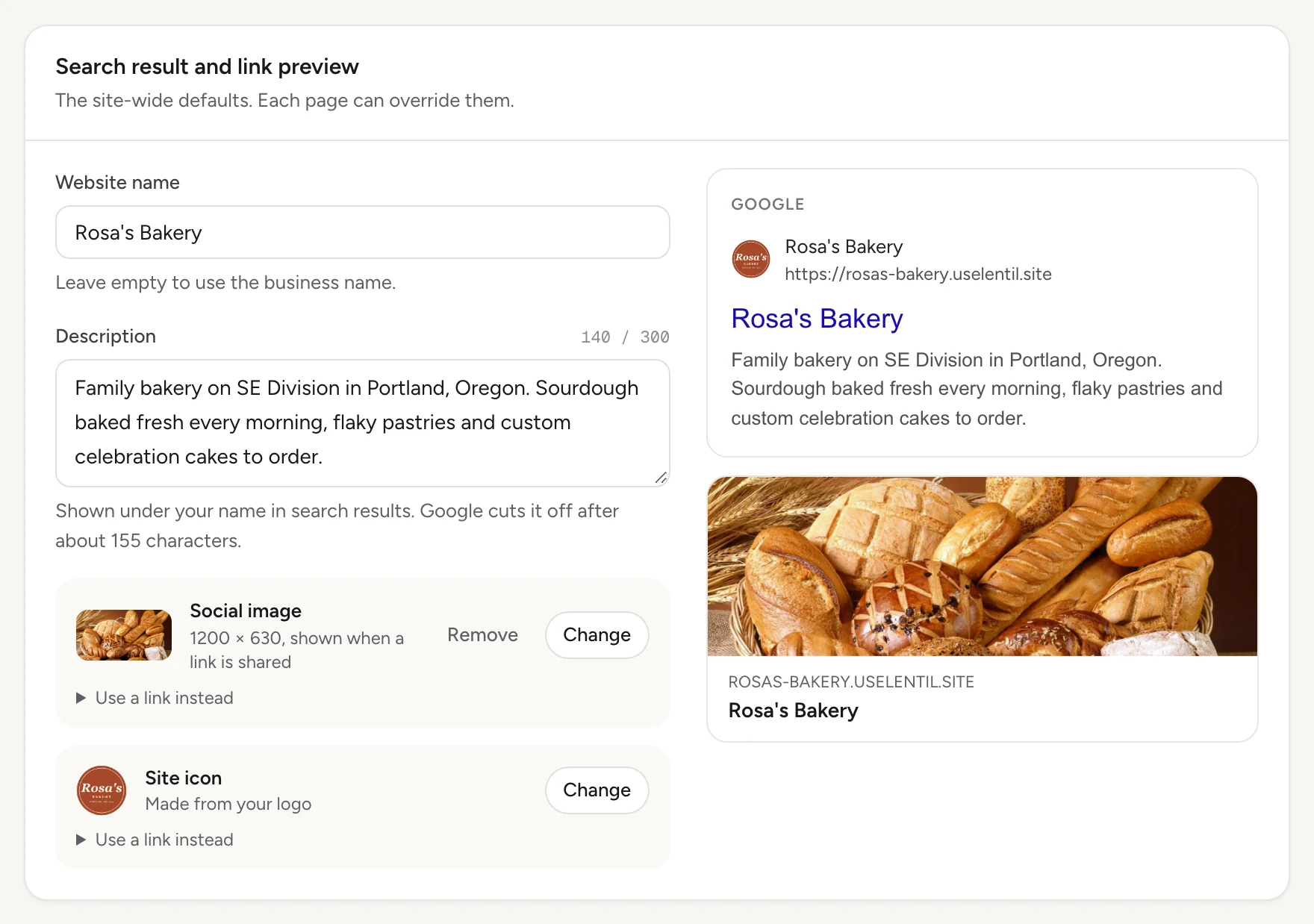
- Abre tu sitio, elige Configuración y luego Búsqueda y compartir.
- En Resultado de búsqueda y vista previa de enlace, escribe un Nombre del sitio web. Déjalo vacío para usar el nombre del negocio.
- Escribe una Descripción. Es la línea debajo de tu nombre en los resultados de búsqueda. Google la corta después de unos 155 caracteres, y el campo admite hasta 300.
- Pulsa Cambiar junto a Imagen social para elegir la imagen que se muestra cuando se comparte un enlace a tu sitio (1200 por 630 funciona mejor), y junto a Icono del sitio para el icono que aparece en las pestañas del navegador. Sin un icono de sitio, Lentil crea uno a partir de tu logo. Pulsa Usar un enlace en su lugar para pegar una dirección.
- Pulsa Guardar cambios en la barra inferior.
Estos son los valores predeterminados de todo el sitio. Cada página puede anularlos (consulta Configurar SEO para una página).
Vista previa de cómo se ve
Junto a los campos, dos vistas previas se actualizan mientras escribes. La tarjeta de Google muestra tu icono, nombre, dirección, título y descripción como resultado de búsqueda. Debajo, la tarjeta de enlace muestra cómo se ve un enlace compartido, con tu imagen social, o una imagen que Lentil crea a partir del nombre de tu sitio web cuando no has configurado una.
Si el nombre o la descripción parecen texto de marcador de posición, la tarjeta te advierte que los reemplaces antes de publicar.
Decide qué pueden leer los motores de búsqueda
La tarjeta de Visibilidad en búsqueda tiene interruptores:
- Mostrar en resultados de búsqueda: cuando está desactivado, las páginas piden a los motores de búsqueda que las eliminen de los resultados. Hasta que tu sitio tenga su propio dominio, esto está desactivado por defecto, para que los sitios sin terminar no aparezcan en las búsquedas. Actívalo para mostrar la dirección gratuita en los resultados. Los visitantes pueden abrir tus páginas de cualquier forma.
- Publicar un mapa del sitio: ayuda a los motores de búsqueda a encontrar cada página publicada.
- Incluir imágenes en el mapa del sitio: añade la imagen social de cada página para que pueda aparecer en la búsqueda de imágenes.
- Permitir entrenamiento de modelos de IA: permite que las empresas de IA entrenen modelos con tus páginas. La búsqueda y las respuestas de IA funcionan de cualquier forma.
Los interruptores del mapa del sitio necesitan que Mostrar en resultados de búsqueda esté activado. Si lo desactivas en un sitio publicado, un aviso indica que tu sitio desaparecerá de Google y de las respuestas de IA en unos días.
Datos del negocio para Google
Debajo de los interruptores, elige los datos estructurados que recibe Google: Automático (recomendado), Negocio local (dirección, horario y área de servicio), Organización (solo nombre, logo y contacto), Persona (nombre, foto, contacto y perfiles) o Ninguno. Automático elige un negocio local cuando tienes una dirección pública, y si no, una organización. Para otros tipos de sitio elige una persona, una aplicación de software o una organización según corresponda. Los datos del negocio provienen de tu perfil de negocio.
Configurar SEO para una página
- Abre la página en el editor y pulsa Configuración de página y SEO.
- Define el Título SEO (hasta 120 caracteres). Déjalo vacío para usar el Título de página, que también se usa en la navegación.
- Escribe la Meta descripción (se recomienda menos de unos 160 caracteres, hasta 320).
- Elige un Tipo de página: Página general, Página de contacto o Servicio. Una página de servicio indica a los motores de búsqueda que el negocio ofrece ese servicio.
- Elige una Imagen social para esta página, o déjalo para usar la predeterminada del sitio.
- Pulsa Guardar. La configuración se guarda con el borrador de la página y se publica cuando publiques la página.
Marca Ocultar esta página de los motores de búsqueda para mantener una página fuera de los resultados y del mapa del sitio. Incluir en el mapa del sitio se aplica solo a las páginas que no están ocultas. Una página oculta tampoco tiene versión para IA.
Mira qué reciben los rastreadores y los asistentes de IA
La tarjeta Qué reciben los rastreadores, más abajo en Búsqueda y compartir, muestra lo que reciben los motores de búsqueda y los asistentes de IA de tu sitio publicado, construido a partir de tu configuración y tus páginas publicadas. Cambia entre:
- robots.txt: las reglas para los rastreadores.
- sitemap.xml: tus páginas publicadas.
- llms.txt: una guía breve para asistentes de IA (consulta llms.txt).
- Datos estructurados: los datos JSON-LD sobre tu negocio.
- Versión de IA de una página: el Markdown que leen los asistentes para una página.
La tarjeta indica si se permite la indexación, cuántas páginas publicadas y entradas del mapa del sitio hay, y advierte sobre datos del negocio faltantes o rastreadores bloqueados. Pulsa Actualizar resultado después de un cambio.
Reglas avanzadas para rastreadores
Pulsa Reglas avanzadas para rastreadores para añadir un grupo para un rastreador que deba tratarse de forma distinta. Indica el Rastreador (* para todos, o un nombre como Googlebot) y listas de Rutas permitidas y Rutas no permitidas, una por línea comenzando con /. Estas reglas controlan el rastreo, no el acceso: las páginas privadas necesitan iniciar sesión, y bloquear una página puede impedir que los motores de búsqueda vean su instrucción de noindex.
llms.txt y la versión para IA de una página
Cada sitio publicado ofrece /llms.txt, una guía breve para asistentes de IA: un resumen, datos clave del negocio y enlaces a tus páginas. Cada página que los motores de búsqueda pueden indexar también tiene una versión para IA, una copia en Markdown en la dirección de la página con .md añadido. Ambas se generan automáticamente y se mantienen al día.
- Para
llms.txt, abre Lo que reciben los rastreadores, elige la pestaña llms.txt y pulsa Editar. Para una sola página, abre Ajustes de página y SEO en el editor y busca Versión para IA (Markdown). - Escribe tu texto y pulsa Guardar versión personalizada. La etiqueta cambia de Generado a Personalizado.
- Para volver atrás, pulsa Restablecer a generado.
Una versión personalizada se publica de inmediatoNo es un borrador. Cuando tus páginas o los datos del negocio cambian después de escribirla, aparece una etiqueta de Desactualizado: revísala o restablécela. Es preferible mejorar la página en sí, y usar una versión personalizada solo cuando los lectores de IA deban ver algo distinto. Mantén los datos del negocio idénticos a los de tu perfil.
Si no se ofrece una versión para IA, el editor indica por qué: la página no está publicada, está oculta para los motores de búsqueda, es la página 404, o todo el sitio tiene la indexación desactivada.
Show me what ChatGPT and Google would get from Rosa's Bakery: the robots rules, sitemap, llms.txt and the Markdown for the home page. Tell me about any missing business facts or blocked crawlers and suggest fixes. Do not change anything yet.Usa get_search_preview, get_llms_txt, get_page_markdown. Conectar un asistente
Sigue tu visibilidad en IA
Abre Analíticas y desplázate hasta Visibilidad en IA. Aparece en cuanto el sitio ha tenido visitas. Muestra cómo asistentes como ChatGPT, Claude y Perplexity leen tu sitio y te envían visitantes:
- Visitantes desde respuestas de IA: visitas de personas que llegan tras seguir un enlace desde ChatGPT, Perplexity, Claude, Gemini o Copilot.
- Lecturas del asistente para un usuario: páginas que un asistente abrió porque una persona le hizo una pregunta.
- Solicitudes de rastreadores de IA: visitas de rastreadores de IA, con Lo que leen los rastreadores (HTML, Markdown, llms.txt, robots.txt, sitemap) y cualquier Página faltante solicitada por rastreadores.
Los recuentos cubren el período elegido en la parte superior de Analíticas. Por defecto solo se cuentan los rastreadores verificados, es decir, los confirmados por las direcciones publicadas de su empresa. Marca Incluir rastreadores no verificados para contar el resto, que pueden ser suplantadores. Las Vistas generales de IA de Google llegan como visitas normales de búsqueda de Google y no se separan. Si tus ajustes dejan fuera a algunos rastreadores de IA, un aviso enlaza con Búsqueda y compartir. Para sitios alojados en otro lugar, solo se miden las visitas desde respuestas de IA. Consulta Analíticas.
How many visitors came to Rosa's Bakery from AI assistants in the last 30 days, which pages did they land on, and which AI crawlers read the site?Usa get_ai_visibility. Conectar un asistente
Comprueba qué páginas están en Google
Una vez vinculado Search Console, el área de Google muestra qué páginas ha añadido Google a la búsqueda, con un motivo y qué hacer para cada página que no lo esté, y un botón Comprobar de nuevo tras solucionar algo. Las páginas se revisan al vincular y luego cada semana. Las páginas ocultas y la página 404 no se revisan. La configuración y el informe se describen en Search Console.
Elige tu página 404
En Búsqueda y compartir, la tarjeta Página 404 te permite elegir qué página ven los visitantes en una dirección que no existe. Elígela en Página no encontrada; Predeterminada usa la de Lentil. La página de inicio no puede ser la página 404, y una página en borrador se usa en cuanto se publica.
Quién puede usarlo
- Propietarios, administradores, miembros y clientes pueden cambiar el SEO del sitio y de las páginas, las reglas de rastreadores y el llms.txt y Markdown personalizados. Consulta Equipo y roles.
- Todo esto funciona tanto en el plan Gratis como en el Pro.
- Los cambios de SEO del sitio se publican de inmediato en las páginas publicadas. El SEO de página se publica cuando publicas la página.
Límites y casos especiales
- Nombre del sitio web: hasta 120 caracteres. Descripción del sitio: hasta 300. Título SEO de página: hasta 120. Meta descripción de página: hasta 320.
- Los enlaces de imágenes e iconos deben empezar por
https://o/. - Un
llms.txtpersonalizado tiene hasta 100 KB, y el cuerpo Markdown personalizado de una página hasta 200 KB. El título, la dirección y la fecha en la parte superior de la versión para IA de la página siempre se generan automáticamente. - Desactivar la búsqueda de un sitio activo lo elimina de Google y de las respuestas de IA en pocos días.
- Tu dirección gratuita está fuera de la búsqueda por defecto hasta que conectes tu propio dominio. Consulta Dominios.
- En un entorno de pruebas, Visibilidad en búsqueda indica que el entorno siempre solicita noindex; tu elección guardada se aplica en producción.
- Volver a comprobar una página en Google está limitado a una comprobación por página cada 10 minutos y 50 por sitio al día.
Desde un asistente de IA
Un asistente conectado a Lentil actúa según tu rol. Consulta Asistentes de IA.
update_site_seo: cambia el nombre del sitio, la descripción, la imagen social, el icono,indexingEnabled,sitemapEnabled,sitemapImages,aiTraining,schemaType,robotsRulesy la página 404.update_page_settings: cambia el título de una página y sus campos SEO (título, descripción, imagen, palabras clave, noindex, sitemap, tipo de página).get_search_preview: robots.txt, sitemap, datos estructurados, llms.txt y el Markdown de una página, con advertencias.get_llms_txtyset_llms_txt;get_page_markdownyset_page_markdown: leer y personalizar las versiones para IA. Pasa null para restablecer.get_ai_visibility: referencias de IA, lecturas de asistentes y solicitudes de rastreadores durante 7, 30 o 90 días.get_search_indexingeinspect_page_indexing: qué páginas ha indexado Google, y una comprobación nueva de una página.
Reglas de seguridad: update_site_seo, set_llms_txt y set_page_markdown se publican de inmediato, así que un asistente debería confirmarlo contigo antes. El SEO de página desde update_page_settings es un borrador hasta que se publica la página.
Actualizado el 9 de noviembre de 2026