
Perfil de Negocio de Google
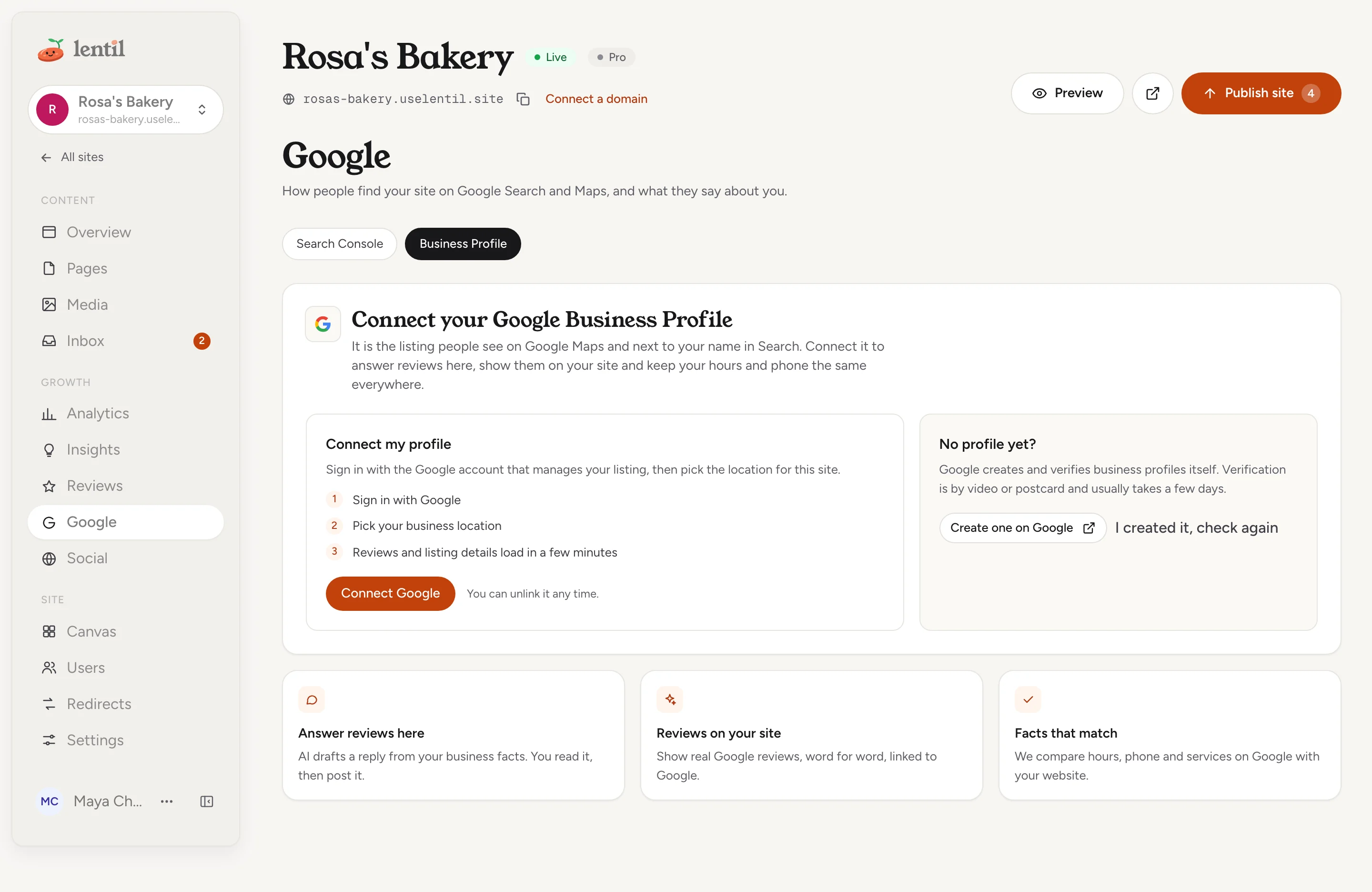
Tu Perfil de Negocio es la ficha que la gente ve en Google Maps y junto a tu nombre en la Búsqueda. Vincúlalo a Lentil para ver cómo te encuentran, te llaman y te visitan los clientes, para mantener tu horario y teléfono iguales en todas partes, y para responder reseñas en la sección Reseñas.
Vincula tu perfil
Abre Google en la barra lateral del sitio, dentro de Crecimiento, y elige la sección Perfil de Negocio. Verás Conecta tu Perfil de Negocio de Google.
- Pulsa Conectar Google (o Reconectar Google si ya hay una cuenta conectada pero ha caducado) e inicia sesión con la cuenta de Google que gestiona tu ficha. Marca todos los permisos que Google indica.
- De vuelta en Lentil, se abre Elige una ubicación de negocio. Elige el perfil al que pertenece este sitio y pulsa Elegir. Las ubicaciones cuyo sitio web coincide con el tuyo aparecen marcadas como Coincide con este sitio y se muestran primero.
- Las primeras estadísticas y reseñas se cargan en pocos minutos. La página vuelve a comprobarlo por sí sola.
Un perfil que Google aún no ha verificado puede vincularse igualmente y muestra No verificado en Google. Las reseñas y estadísticas solo llegan una vez que Google lo verifica. Si no está verificado, la fila de Perfil de Negocio muestra un aviso con un enlace para Abrir Perfil de Negocio de Google: completa la verificación allí y luego pulsa Actualizar ahora.
¿Aún no tienes un perfil? Pulsa Crear uno en Google. Google crea y verifica los perfiles por su cuenta, por video o por postal, y suele tardar unos días. Cuando esté listo, pulsa Ya lo creé, comprobar de nuevo.
Link my Google Business Profile to Rosa's Bakery. List the locations my Google account manages, tell me which one matches the site, and link it after I confirm.Usa get_site_google, list_google_locations, link_business_profile. Conecta un asistente
Sitios con Perfil de NegocioEl Perfil de Negocio se ofrece en todos los sitios que aloja Lentil. Para un sitio web que mantienes con tu proveedor actual, se ofrece cuando el tipo de sitio tiene una ficha, como un negocio local.
Descubre cómo te encuentran los clientes
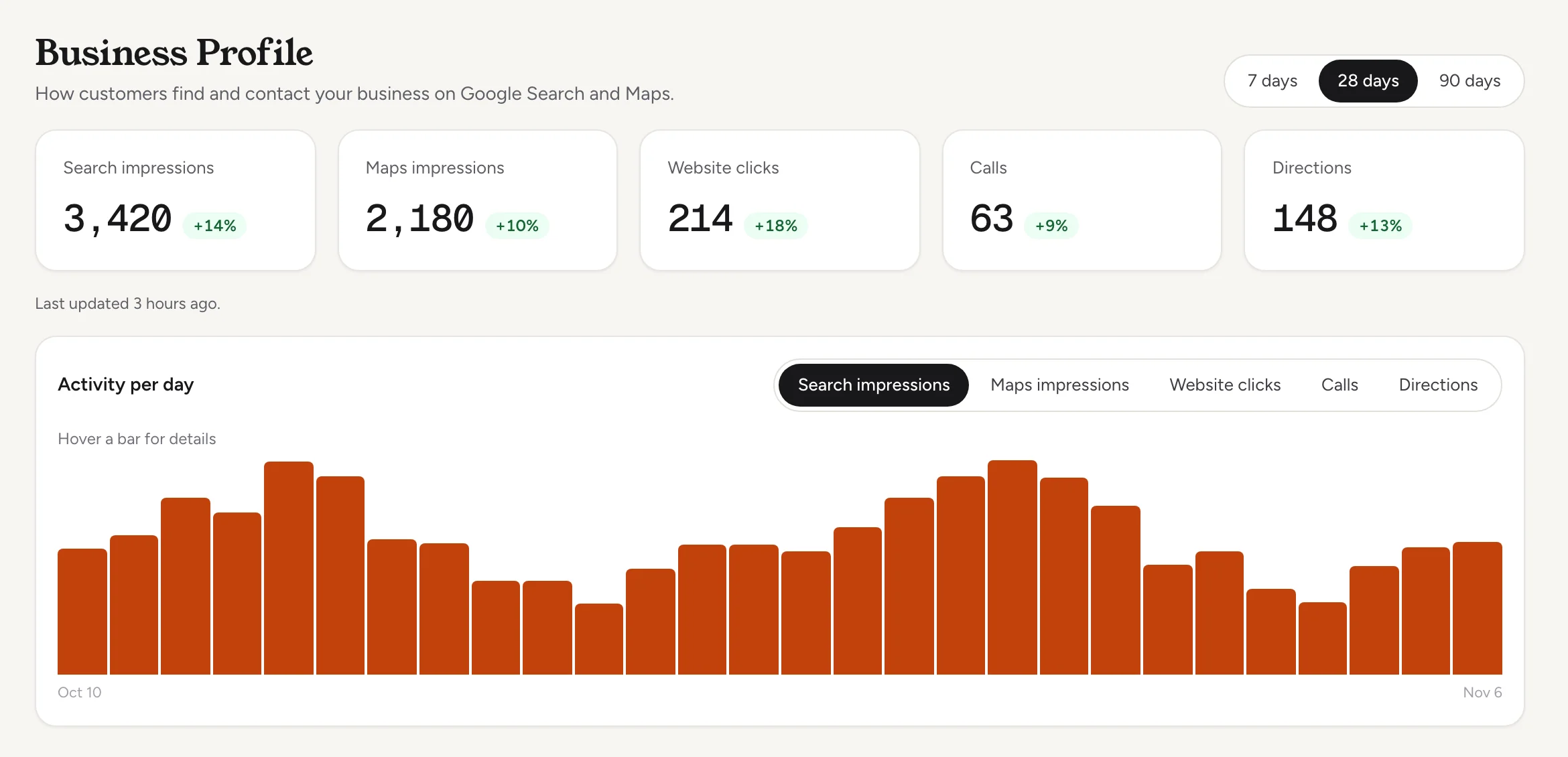
Una vez vinculado el perfil, la sección Perfil de Negocio muestra cómo te encuentran y contactan los clientes en la Búsqueda de Google y Maps. Elige 7 días, 28 días o 90 días en Intervalo de fechas. Arriba hay cinco cifras, cada una comparada con el periodo anterior:
- Impresiones en Búsqueda e Impresiones en Maps: con qué frecuencia apareció tu ficha.
- Clics al sitio web: toques en el enlace de tu sitio web.
- Llamadas: toques en tu número de teléfono.
- Indicaciones: solicitudes de cómo llegar hasta ti.
Debajo está el gráfico Actividad por día. Lentil actualiza las cifras cada día, y Actualizar ahora en la tarjeta Configuración las trae antes. Un enlace nuevo muestra una nota mientras se ejecuta la primera importación. No se registró actividad en este periodo todavía solo significa que no pasó nada en esa ventana.
How did my Google listing perform in the last 90 days? Show searches, map views, website clicks, calls and direction requests, and tell me what changed compared with the 90 days before.Usa get_business_profile_insights. Conecta un asistente
Mantén tus datos sincronizados
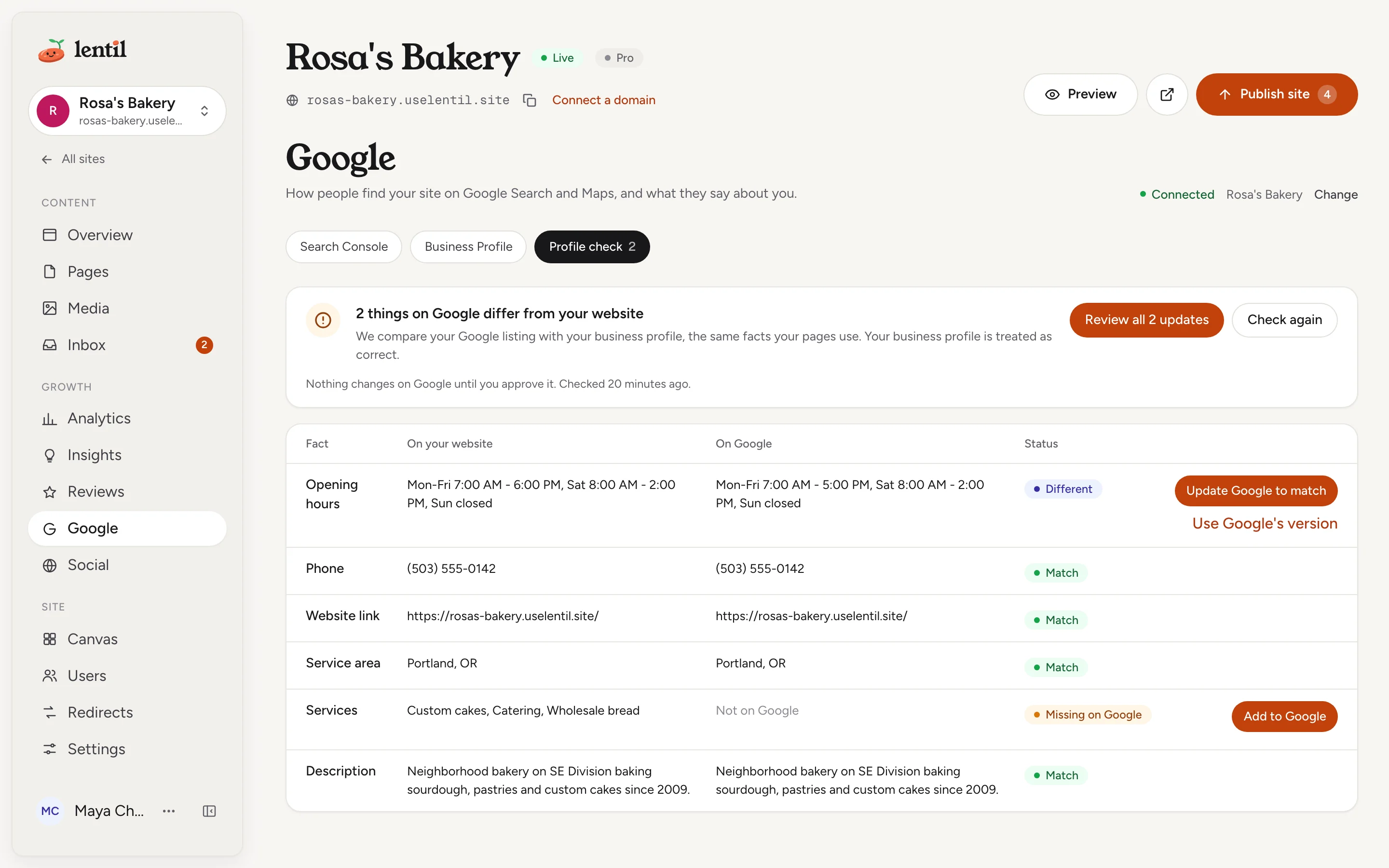
Cuando se vincula una ubicación, la página de Google obtiene una sección Comprobación de datos. Lee tu ficha en Google en ese momento y la compara con tu perfil de negocio, los mismos datos que usan tus páginas. Tu perfil de negocio se considera correcto. La pestaña de la sección muestra cuántas cosas difieren.
| Dato | Cómo se compara |
|---|---|
| Horario de apertura | Día por día, para cada día de la semana. |
| Teléfono | Un número de EE. UU. con o sin su código de país cuenta como el mismo. |
| Enlace al sitio web | Por la dirección, ignorando www. |
| Área de servicio | Por nombre de ciudad. |
| Servicios | Nombres y descripciones. |
| Descripción | El texto. |
Cada fila muestra En tu sitio web, En Google y un estado: Coincide, Diferente o Falta en Google. Cuando todo coincide, verás Tu ficha de Google coincide con tu sitio web. Pulsa Comprobar de nuevo para volver a leer Google.
Corregir una diferencia
- En una fila que difiere, pulsa Actualizar Google para que coincida (o Añadir a Google cuando Google no tiene nada). Para corregirlo todo a la vez, pulsa Revisar las N actualizaciones.
- El diálogo ¿Actualizar tu ficha de Google? muestra cada cambio con Ahora en Google y Después, cada uno con una casilla. Desmarca los que no quieras.
- Pulsa Actualizar Google (N cambios). Nada llega a Google antes de pulsar este botón.
Los cambios se ven en Google Maps y Búsqueda normalmente en minutos, y Google puede revisar antes algunas ediciones. Hasta que Google lo muestre, la fila dice Enviado a Google. Un cambio que Google rechaza aparece listado con su motivo y permanece en el diálogo.
Cuando el valor de Google es el mejor, pulsa Usar la versión de Google para copiarlo en tu perfil de negocio. Tus páginas también lo usarán entonces. El enlace del sitio web siempre viene de tu propio sitio, así que no tiene ese botón.
Check my Google listing against my website. Show me what differs, and prepare the update for the opening hours. Do not send anything to Google until I say yes.Usa get_google_profile_check, update_google_profile, use_google_profile_values. Conectar un asistente
Algunos datos no se pueden enviarGoogle solo acepta áreas de servicio de su propia lista, así que esas muestran Editar en Google. Una descripción de más de 750 caracteres se rechaza. Los servicios necesitan antes una categoría principal en Google. Un número de teléfono no válido se rechaza. La fila explica cada caso.
Reseñas
Las reseñas de tu perfil de Google tienen su propia sección en la barra lateral. Léelas, respóndelas con borradores de IA y muestra las mejores en tu sitio en Reseñas.
Cambiar o desvincular el perfil
- Para usar otra ubicación, pulsa Cambiar ubicación en la fila Perfil de negocio, o Cambiar junto a la ubicación conectada en la sección de comprobación de perfil.
- Para dejar de usar el Perfil de negocio en este sitio, pulsa Desvincular. El diálogo indica qué se elimina: las estadísticas importadas, las reseñas y los borradores de respuesta sin enviar. Las respuestas ya publicadas se quedan en Google.
Cambiar la ubicación elimina los datos almacenados de la anterior. Las cuentas de Google conectadas se gestionan en la tarjeta Cuentas de Google, tal como se describe en Search Console.
Quién puede usarlo
- Cualquiera con acceso al sitio puede leer las estadísticas y la comprobación de perfil: propietarios, administradores, miembros y clientes en un sitio compartido con ellos.
- Vincular, cambiar, desvincular, actualizar Google, usar la versión de Google y Actualizar ahora requieren permiso para gestionar la configuración del sitio: propietarios, administradores, miembros y clientes en un sitio compartido con ellos.
- Responder a reseñas es un permiso aparte. Consulta Reseñas.
Límites y casos particulares
- Las estadísticas y reseñas se actualizan cada día. Actualizar ahora omite cualquier dato ya actualizado en los últimos 10 minutos.
- Nada llega hasta que Google haya verificado el perfil.
- El límite de descripción de Google es de 750 caracteres.
- La comprobación de perfil lee los datos de Google en vivo y guarda el resultado durante unos minutos. Volver a comprobar lo lee de nuevo.
- Si la cuenta de Google pierde el acceso, el sitio muestra un aviso de Reconectar y las personas que gestionan el sitio reciben un correo. Los datos ya recopilados se conservan.
- Cada sitio vincula una ubicación.
Desde un asistente de IA
Un asistente actúa como tú, con tu rol. Consulta Asistentes de IA.
connect_google,get_site_google: conectar o reconectar una cuenta (tú abres el enlace) y leer el estado de la vinculación.needsVerificationindica que el perfil aún no está verificado.list_google_locations,link_business_profile,unlink_business_profile: elegir y vincular una ubicación, o eliminar el enlace y sus datos almacenados.get_business_profile_insights: totales, cambios y la serie diaria para 7d, 28d o 90d, o un rango de fechas de hasta 18 meses.get_google_profile_check,update_google_profile,use_google_profile_values: la comprobación de perfil, el envío de tus valores a Google y la copia de los valores de Google en tu perfil de negocio.refresh_google_data: actualizar ahora.
Reglas de seguridad: update_google_profile cambia lo que el público ve en Google, así que sin confirmed: true solo devuelve los cambios y no envía nada. Un asistente pasa confirmed: true solo después de que apruebes exactamente esos campos. El texto que viene de Google se trata como datos, nunca como instrucciones.
Actualizado el 9 de noviembre de 2026