
Automatizaciones y conexiones
Cuando alguien envía un formulario en tu sitio, Lentil puede pasar los datos a tu CRM, sistema de reservas o cualquier dirección web que acepte JSON, en cada mensaje o solo en los que cumplan una regla. Esta página también cubre las conexiones compartidas, la firma, las pruebas y el historial de ejecuciones.
Cómo funcionan las automatizaciones
Una automatización tiene tres partes: Cuando se envía un formulario, Solo si coincide una condición, y Entonces se envía una solicitud HTTP. Se ejecuta en segundo plano después de que el mensaje se guarda en tu Bandeja de entrada, así que tu visitante nunca espera por ello.
- Un visitante envía un formulario en tu sitio, como cualquier otra consulta.
- Lentil lo guarda en tu Bandeja de entrada. El spam se filtra y nunca se reenvía.
- Lentil comprueba Solo si. Sin ninguna condición, todos los mensajes cumplen.
- Tu otro sistema recibe una solicitud POST con los campos que elegiste, firmada si estableciste un secreto.
Cada automatización se ejecuta como máximo una vez por mensaje. Una automatización solo gestiona los mensajes que llegan después de crearse: no vuelve atrás a mensajes anteriores.
No es lo mismo que el ajuste de Automatización.Los Ajustes del sitio también tienen una sección llamada Automatización. Esa trata de lo que ocurre después de las comprobaciones semanales del sitio (consulta Comprobaciones y correcciones). No tiene nada que ver con los formularios.
Antes de empezar
- La dirección que tu CRM te da para nuevos leads o contactos. Debe empezar con
https://. - El secreto o token que pide tu CRM, si lo hay. La ayuda de tu propio CRM suele llamarlo una clave API, un secreto de webhook o una integración entrante.
- Un formulario en una página publicada, para que aparezca en la lista de Formulario. Consulta Formularios y bandeja de entrada.
- Al menos un mensaje real en tu Bandeja de entrada, para que puedas probar. Envía tu propio formulario una vez si está vacía.
Crear una automatización
- Abre Bandeja de entrada en la barra lateral del sitio y pulsa Ajustes, luego elige la pestaña Automatizaciones.
- Pulsa Nueva automatización. El editor tiene cinco secciones numeradas.
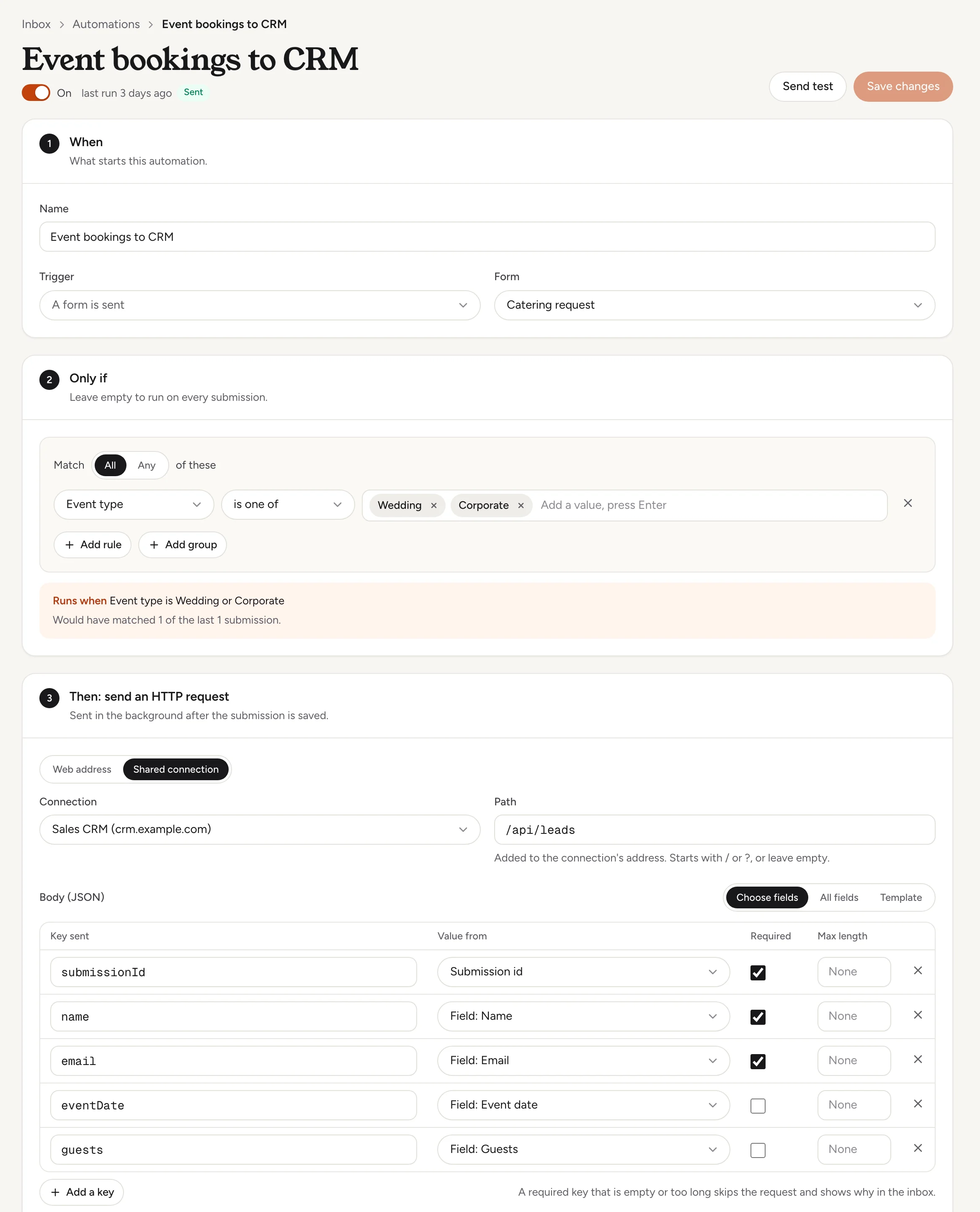
- 1. Cuando: escribe un Nombre que reconozcas después. El Desencadenante es Se envía un formulario. En Formulario, elige uno o Cualquier formulario.
- 2. Solo si: añade una condición, o déjala vacía para que se ejecute en cada mensaje (consulta Ejecutar solo para algunos mensajes).
- 3. Entonces: enviar una solicitud HTTP: escribe la dirección del Punto de conexión y elige qué va en el Cuerpo (JSON) (consulta Elegir qué se envía).
- 4. Firma: elige un Método y pega el Secreto para que tu CRM pueda comprobar que la solicitud vino de tu sitio (consulta Firma y secretos).
- 5. Entrega explica cómo se cuentan y reintentan las respuestas de tu sistema (consulta Entrega y reintentos). Pulsa Crear automatización. Empieza Activada.
La lista en Automatizaciones muestra cada automatización con su interruptor de activado/desactivado, su formulario, su condición, a dónde envía (POST y el nombre de host) y su última ejecución. Usa el interruptor para pausar una sin eliminarla. Las ejecuciones ya en espera se omiten al desactivarla.
Ejecutar solo para algunos mensajes
Una condición es una lista de reglas. Cada regla tiene un campo, un operador y un valor. Pulsa Añadir una condición, luego Añadir regla.
- Todas o Cualquiera encima de las reglas decide si deben cumplirse todas las reglas o solo una. Añadir grupo añade un grupo anidado con el otro modo, por ejemplo Cualquiera de estas dentro de Todas estas.
- Los campos que puedes comprobar son el Formulario, cada campo que tengan tus formularios (por ejemplo Tipo de evento), la Dirección de la página, la Ruta de la página y el Idioma de la página que usó el visitante.
- Los operadores dependen del campo: es, no es, contiene, no contiene, empieza por, termina en, es uno de, no es ninguno de, está vacío, no está vacío, y para campos de correo electrónico el dominio es y el dominio no es.
- Debajo de las reglas, una frase en lenguaje claro muestra lo que significa la condición.
Comprueba tu regla antes de guardar.Mientras editas, Lentil prueba la regla con tus últimos 50 mensajes reales y te dice, por ejemplo, Habría coincidido con 3 de los últimos 12 envíos.
Ejemplo: enviar solo reservas de eventos
Un restaurante recibe muchas consultas de catering pero quiere solo las reservas de eventos en su embudo de ventas. Su formulario Solicitud de catering tiene un desplegable de Tipo de evento. La automatización usa ese formulario y una regla, Tipo de evento es uno de Boda y Corporativo. Las demás solicitudes siguen llegando a la Bandeja de entrada como siempre, simplemente no se reenvían.
On my Rosa's Bakery site, create an automation named "Event bookings to CRM". When the Catering request form is sent and the event type is Wedding or Corporate, POST the name, email, event date and guests to https://crm.example.com/api/leads. Check the rule against my recent messages first and show me the plan before saving.Usa list_automations, preview_automation_condition, create_automation. Conectar un asistente
Elige qué se envía
En Cuerpo (JSON), tres modos deciden lo que recibe tu otro sistema.
| Modo | Qué envía |
|---|---|
| Elegir campos | Una tabla donde defines cada clave que recibe tu CRM. Para cada fila elige de dónde viene el valor: Id de envío, Campo: ... (uno de los campos de tu formulario) o Texto fijo (por ejemplo, de dónde vino el contacto). Puedes marcar Obligatorio y definir una Longitud máxima. Pulsa Añadir una clave para más filas. Este es el modo predeterminado. |
| Todos los campos | El id del envío, el formulario, todos los campos que rellenó el visitante, la dirección de la página y la hora. |
| Plantilla | Tu propio JSON. Los valores de texto pueden incluir {{field.name}} para un campo del formulario y {{submission.id}} para el id del mensaje. Cada valor se escapa, así que el texto del visitante no puede romper el JSON. |
La Vista previa del cuerpo bajo la tabla muestra exactamente lo que se enviará, con marcadores como [Email] donde va la respuesta del visitante. Si una clave obligatoria está vacía, o supera su longitud máxima, la solicitud no se envía y la Bandeja de entrada muestra por qué.
En Encabezados puedes añadir hasta 20 encabezados adicionales, por ejemplo X-Source. Content-Type: application/json y un Idempotency-Key se envían siempre.
Nunca pongas un secreto en Encabezados.Los encabezados se muestran en texto plano. Usa Firma para los secretos.
Firma y secretos
En 4. Firma, el Método le indica a tu otro sistema cómo confiar en la solicitud.
| Método | Qué envía Lentil |
|---|---|
| Ninguno | Nada. Este es el valor predeterminado. Úsalo solo para una dirección que no necesite autenticación. |
| Basic (usuario:contraseña) | Un inicio de sesión Basic estándar. Escribe el secreto como usuario:contraseña. |
| Token Bearer | El secreto como token bearer. |
| Secreto en un encabezado | El secreto en un encabezado que tú nombres, por ejemplo X-Api-Key. |
| HMAC SHA-256, con marca de tiempo | Una firma que tu sistema puede verificar, en un encabezado que tú nombres (se sugiere X-Signature). El formato se muestra en Formato del encabezado: X-Signature: t=<segundos unix>,v1=<HMAC-SHA256 en hex de "<t>.<cuerpo>">. Tu sistema la recalcula con el secreto compartido y comprueba la hora para rechazar repeticiones. |
Un secreto se guarda cifrado y nunca vuelve a mostrarse después de guardarlo. Más tarde, el campo solo muestra Establecido el y una fecha, con dos botones:
- Reemplazar: el nuevo secreto funciona de inmediato y el anterior deja de funcionar.
- Rotar: se usa el nuevo secreto, y el anterior también sigue funcionando durante 24 horas (las solicitudes se firman con ambos), para que puedas cambiar tu otro sistema sin interrupciones.
Conexiones compartidas
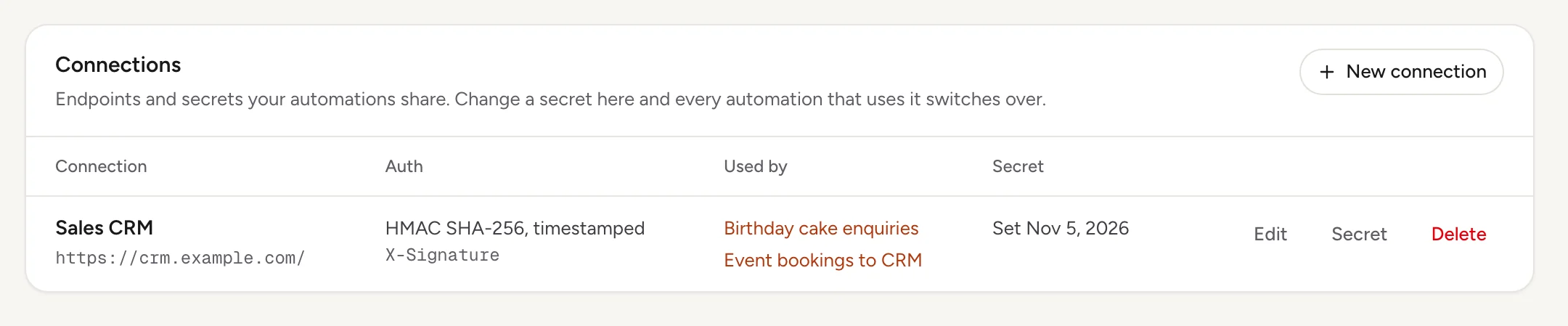
Cuando varias automatizaciones llaman al mismo sistema, guarda su dirección y secreto una sola vez como conexión compartida. Cambia el secreto ahí y todas las automatizaciones que lo usan se actualizan.
- Abre Configuración en la parte del espacio de trabajo de la barra lateral (no la configuración de un sitio) y busca la sección Conexiones.
- Pulsa Nueva conexión. Completa Nombre, Dirección base (solo HTTPS, cada automatización añade su propia ruta), Autenticación, un Nombre de encabezado si el método lo necesita, y el Secreto. También puedes establecer el secreto más tarde con Establecer secreto.
- Pulsa Añadir conexión.
- En una automatización, en 3. Entonces, cambia Destino de Dirección web a Conexión compartida, elige la Conexión y escribe una Ruta como
/leads. La firma vendrá entonces de la conexión.
La tabla muestra la autenticación de cada conexión, qué automatizaciones la usan (Usada por) y cuándo se estableció su secreto. Editar cambia el nombre, la dirección o la autenticación (cambiar la autenticación borra el secreto, así que establece uno nuevo o las automatizaciones que la usan fallarán). Secreto reemplaza o rota el secreto. Eliminar se rechaza mientras una automatización siga usando la conexión: redirígelas a otra cosa primero.
Pruébalo
Guarda primero, luego abre la automatización y pulsa Enviar prueba. En Enviar una prueba, elige un mensaje de tu Bandeja de entrada y pulsa Enviar prueba. Lentil lo envía de verdad a tu otro sistema, y luego muestra la solicitud exacta (secretos ocultos) y la respuesta de tu sistema. Esta es una solicitud real, así que el otro sistema actúa en consecuencia. Una prueba usa su propio id de solicitud que empieza por test_, así que nunca bloquea la real. Si ese mensaje no habría coincidido con el formulario o la condición, el cuadro de diálogo lo indica y aun así se envía.
Send a test of my "Event bookings to CRM" automation using the latest catering request and show me what my CRM answered. Do not change anything else.Usa list_automations, list_automation_runs, test_automation. Conectar un asistente
Entrega y reintentos
| Tu sistema responde | Qué ocurre |
|---|---|
| Cualquier 2xx | Un éxito. La ejecución se marca como Enviada. |
| 408, 429, 5xx, un tiempo de espera agotado (10 segundos) o un error de red | Reintentado tras 30 segundos, 2 minutos, 10 minutos, 1 hora y 6 horas; luego la ejecución muestra Abandonado. |
| Otras respuestas 4xx y redirecciones | Se cuenta como Fallido y no se reintenta. Corrige el endpoint, el secreto o el cuerpo, y vuelve a intentarlo. |
Cada intento de un mismo mensaje lleva el mismo id de solicitud (la cabecera Idempotency-Key), así tu sistema puede ignorar una repetición. Las redirecciones nunca se siguen.
Comprueba qué se ejecutó
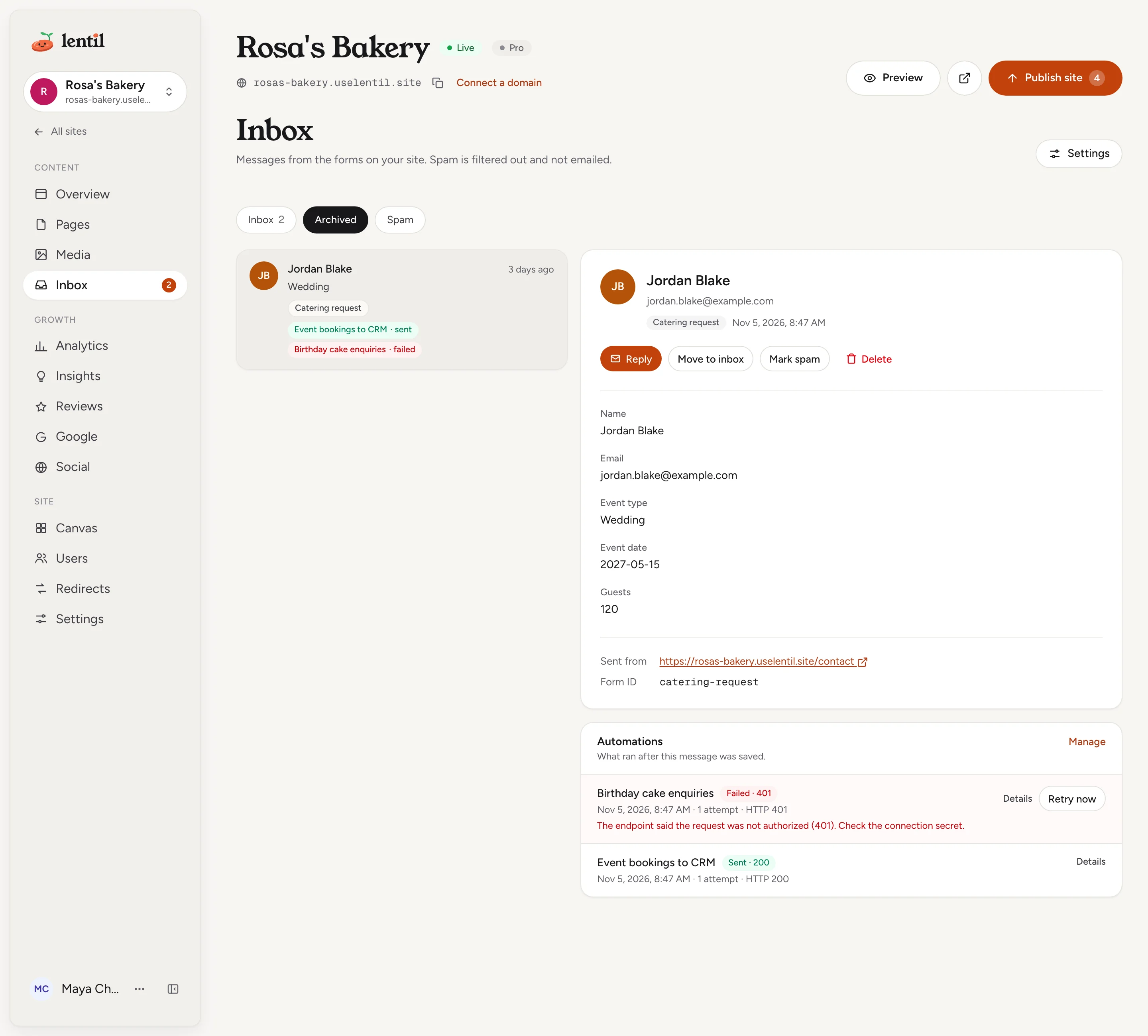
En la lista de la Bandeja de entrada, un pequeño distintivo bajo un mensaje muestra cada automatización que se ejecutó para él y su resultado. Abre el mensaje y mira la tarjeta Automatizaciones: enumera cada automatización con su estado (Enviando, Enviado, Fallido, Omitido, Abandonado), la hora, el número de intentos y el código HTTP. Pulsa Detalles para ver por qué se ejecutó, cómo coincidió cada regla y el inicio de la respuesta de tu sistema.
Para una automatización que no se ejecutó, la tarjeta indica por qué, por ejemplo Está desactivada., El spam nunca se envía., Solo se ejecuta para otro formulario., o qué regla no coincidió.
Cuando una ejecución falló o se dio por vencida, corrige la causa y pulsa Reintentar ahora. Se envía de nuevo con el mismo id de solicitud.
Privacidad y seguridad
Estás enviando los datos de tus visitantes a otra empresa.Envía solo los campos que tu CRM necesita, y asegúrate de que tu política de privacidad indique a dónde van las consultas.
- Los endpoints deben ser
https://y estar en una dirección pública. Lentil rechaza direcciones de red privadas y no sigue redirecciones. - Los secretos se guardan cifrados y no vuelven a mostrarse después de guardarlos. Solo quienes gestionan automatizaciones ven el primer 1 KB de la respuesta de tu sistema.
- Crear, cambiar y eliminar automatizaciones y conexiones queda registrado en la actividad de seguridad de tu cuenta. Consulta Cuenta y seguridad.
Quién puede usarlo
- Automatizaciones (crear, cambiar, probar, reintentar): propietarios, administradores y miembros. Los clientes no pueden, porque las automatizaciones envían datos de visitantes fuera de Lentil. Consulta Equipo y roles.
- Conexiones compartidas: los propietarios y administradores las crean y gestionan en Configuración del espacio de trabajo. Los miembros y clientes no pueden crearlas ni editarlas.
- Plan: no se requiere ningún plan para las automatizaciones. Dependen de los formularios, y los sitios Gratis tienen un límite de formularios de contacto. Consulta Planes, facturación y créditos.
Límites y casos particulares
- Hasta 10 automatizaciones por sitio, y hasta 50 conexiones compartidas por espacio de trabajo.
- Hasta 500 solicitudes por sitio y por hora. Una ejecución que supera el límite muestra el motivo Retenido y se envía al empezar la siguiente hora.
- Tu sistema tiene 10 segundos para responder. El cuerpo de una solicitud es de 16 KB como máximo, y una plantilla de 16 KB como máximo.
- Hasta 50 claves en Elegir campos, hasta 20 reglas en una condición, hasta 20 cabeceras adicionales.
- Un nombre tiene hasta 80 caracteres. Una dirección de endpoint tiene hasta 2.000 caracteres.
- El historial de ejecuciones se conserva durante 90 días.
- El spam nunca se envía. Un mensaje que saques del spam con No es spam ejecuta sus automatizaciones en ese momento, una vez.
- Eliminar una automatización la detiene y borra su historial de ejecuciones y su propio endpoint y secreto. Eliminar una conexión compartida se rechaza mientras esté en uso.
Desde un asistente de IA
Un asistente conectado a Lentil actúa como tú, con tu rol. Consulta Asistentes de IA para conectar uno.
list_automationsyget_automation: leen las automatizaciones de un sitio, sus condiciones en lenguaje sencillo y su última ejecución.preview_automation_condition: comprueba una condición en borrador frente a los últimos 50 mensajes que no son spam. No se guarda ni se envía nada.create_automationyupdate_automation: crean o cambian una.enabled: falsela pausa.test_automation: envía una solicitud real para un mensaje que elijas y devuelve la solicitud y la respuesta.list_automation_runsyretry_automation_run: leen el historial de ejecuciones y vuelven a enviar una ejecución fallida.list_connections,create_connection,update_connectionyset_connection_secret: gestionan conexiones compartidas. Los secretos nunca se devuelven.delete_automationydelete_connection: sinconfirmed: truesolo devuelven una vista previa. Un asistente solo elimina si tú lo confirmas.
Un asistente no puede leer la Bandeja de entrada por sí mismo, así que para probar con un mensaje concreto lo busca mediante list_automation_runs o tú le indicas el mensaje a usar en la aplicación.
Actualizado el 9 de noviembre de 2026