
Soporte
Haz una pregunta al equipo de Lentil o informa de un problema desde dentro de la aplicación. Tu solicitud y nuestras respuestas quedan en un solo hilo, con capturas de pantalla si las necesitas, y te enviamos un correo cuando respondemos.
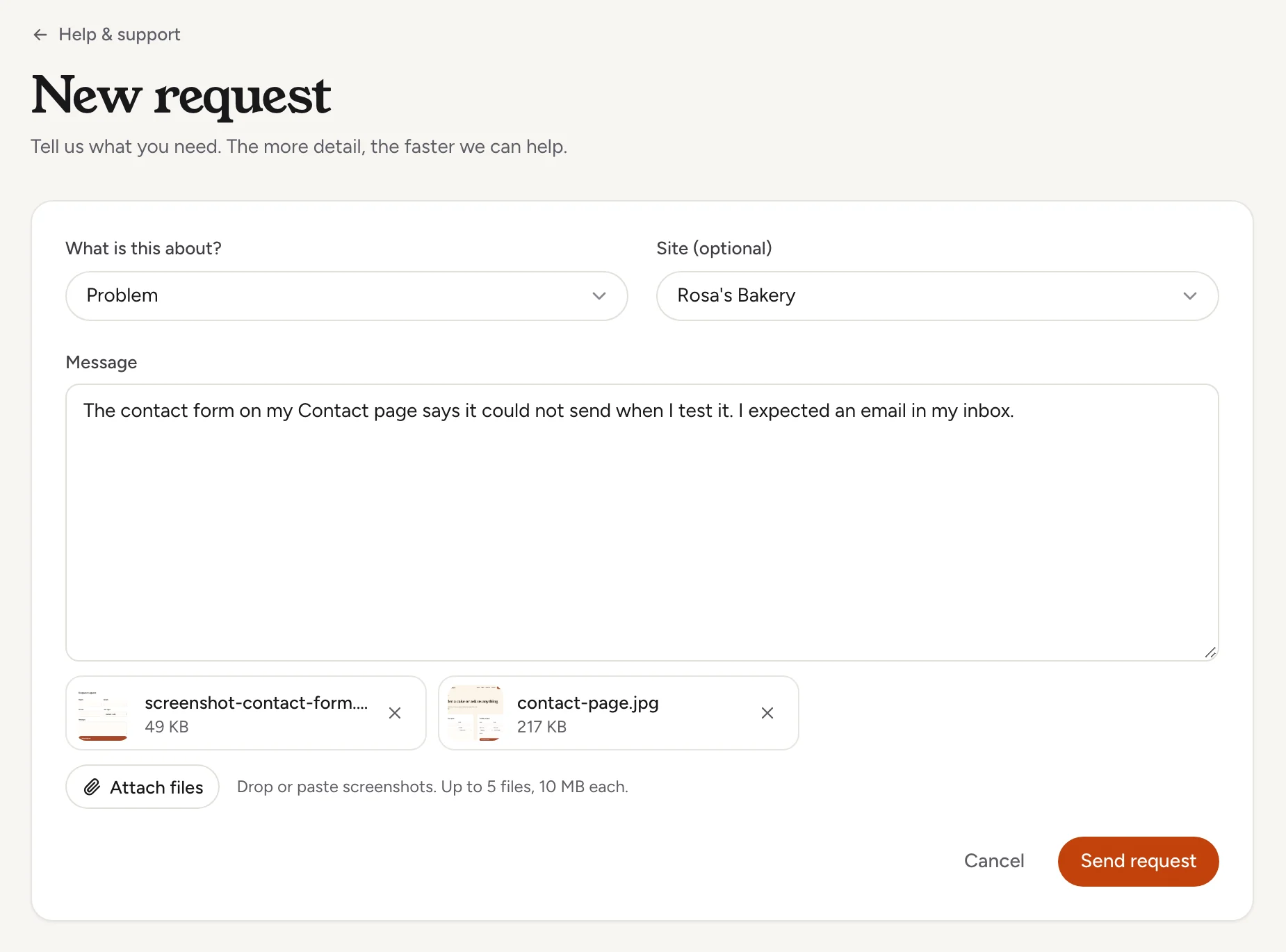
Enviar una solicitud
- Abre el menú con tu nombre en la parte inferior de la barra lateral y elige Ayuda y soporte. La página dice Pregúntanos lo que quieras. Respondemos aquí, y te avisamos por correo cuando lo hacemos.
- Pulsa Nueva solicitud. En una primera visita, cuando aún no tienes solicitudes, el mismo botón está en el mensaje Aún no hay solicitudes.
- En ¿De qué se trata?, elige Pregunta, Problema, Facturación o Solicitud de función.
- Si es sobre un sitio en concreto, selecciónalo en Sitio (opcional). Si no, deja Ningún sitio en concreto.
- En Mensaje, escribe qué pasó, qué esperabas y cualquier cosa que debamos saber.
- Pulsa Enviar solicitud. Llegarás al hilo de tu solicitud.
Adjunta capturas de pantalla y archivos
Pulsa Adjuntar archivos debajo del mensaje, suelta archivos sobre el cuadro de mensaje, o pega una captura de pantalla directamente en él. Las capturas pegadas reciben un nombre legible con la fecha y la hora. Puedes adjuntar archivos PNG, JPEG, WebP, GIF o PDF. Cada archivo aparece como una etiqueta que puedes quitar antes de enviar.
Indica dónde estabasCuanto más exacto sea el mensaje, más rápido podremos ayudarte. Nombra la página o pantalla, qué pulsaste y qué viste. Una captura de pantalla del problema suele ser la forma más rápida de mostrarlo.
Open a support request for Rosa's Bakery, category problem: the contact form on our Contact page says it could not send when I test it. Attach this screenshot: [paste or link the image].Usa list_sites, create_support_ticket. Conectar un asistente
Qué pasa después
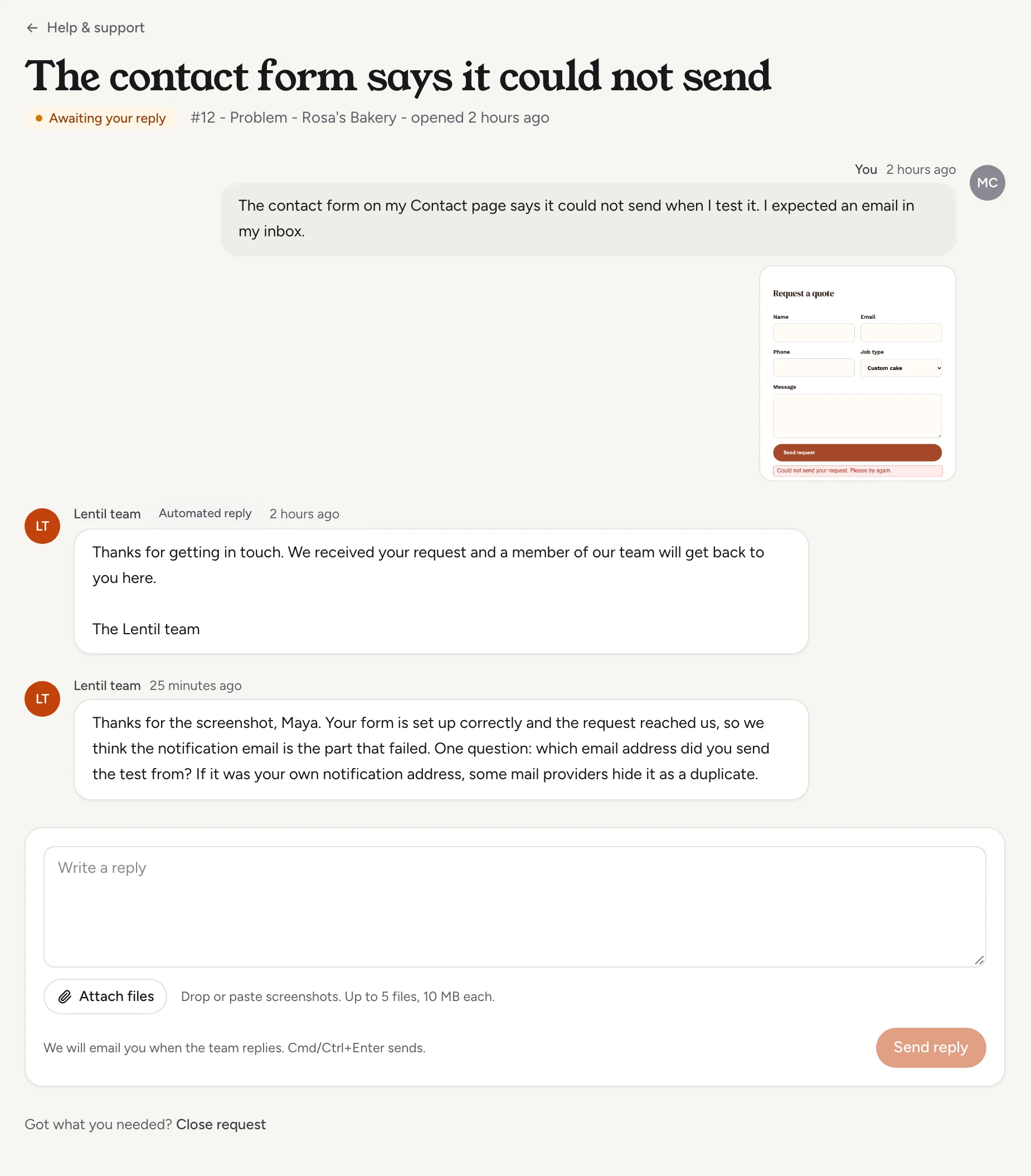
Una solicitud nueva recibe primero una respuesta automática, marcada como Respuesta automática, para que sepas que llegó. Después, el equipo de Lentil responde en el mismo hilo, y recibes un correo cada vez. Las respuestas muestran el nombre del equipo, nunca un nombre personal.
Cada solicitud tiene un número, como #12, y uno de tres estados:
| Estado | Significado |
|---|---|
| Abierta | Tenemos tu mensaje y estamos trabajando en ello. |
| Esperando tu respuesta | Respondimos y estamos esperando tu respuesta. |
| Cerrada | Terminada. Puedes reabrirla cuando quieras. |
Un punto junto a una solicitud en la lista, y en el elemento Ayuda y soporte de tu menú de cuenta, significa que el equipo ha respondido desde la última vez que lo viste. Al abrir la solicitud, el punto desaparece. La lista muestra el asunto, número, categoría, sitio, estado y última actividad de cada solicitud. Si no escribiste un asunto, Lentil redacta uno breve a partir de tu mensaje.
Responder, cerrar y reabrir
- Abre la solicitud desde Ayuda y soporte.
- Escribe en Escribe una respuesta, adjunta archivos si quieres, y pulsa Enviar respuesta (o Cmd o Ctrl y Enter).
- Cuando tengas lo que necesitas, pulsa Cerrar solicitud debajo del hilo.
Una solicitud cerrada dice Esta solicitud está cerrada. Responder a ella, o pulsar Reabrir solicitud, la devuelve a nuestra cola como Abierta.
Has the Lentil team replied to my support request about the contact form? Show me their last message, and if it is solved, close the request.Usa list_support_tickets, get_support_ticket, update_support_ticket. Conectar un asistente
Antes de escribir
- Preguntas sobre precios, créditos o un cargo: Planes, facturación y créditos suele tener la respuesta. Si un cargo parece incorrecto, elige Facturación como categoría.
- Un problema para iniciar sesión: consulta Cuenta y seguridad. Si no puedes iniciar sesión en absoluto, usa Contactar con soporte.
- Algo que te gustaría que Lentil hiciera: elige Solicitud de función.
Quién puede usarlo
- Cualquier persona que haya iniciado sesión puede enviar solicitudes.
- Solo ves tus propias solicitudes. Otras personas de tu espacio de trabajo no las ven.
- Solo tú puedes cerrar o reabrir tu solicitud.
Límites y casos particulares
- Puedes abrir 10 solicitudes nuevas en un día. Después de eso, la aplicación te pide que añadas información a una solicitud existente o que lo intentes de nuevo mañana.
- Puedes enviar 60 mensajes en una hora.
- Un mensaje puede tener hasta 10.000 caracteres. Un asunto, cuando se indica, puede tener hasta 200.
- Un mensaje puede llevar hasta 5 archivos de hasta 10 MB cada uno. Otros tipos de archivo, archivos vacíos y archivos demasiado grandes se rechazan con un mensaje que indica el nombre del archivo. Lentil comprueba el tipo de archivo real, no solo el nombre.
- Una solicitud sobre un sitio solo puede referirse a un sitio de un espacio de trabajo al que tengas acceso.
- Si la primera respuesta automática tarda, la página vuelve a comprobar cada pocos segundos justo después de que envíes tu mensaje, para que aparezca por sí sola.
Desde un asistente de IA
Un asistente conectado a Lentil puede abrir y seguir tus solicitudes en tu nombre. Consulta Asistentes de IA para conectar uno.
create_support_ticketconmessage,category(question,problem,billingofeature), opcionalmentesiteId,subjectyattachments(un archivo en base64 con unfileName, o un enlace https).list_support_ticketsyget_support_ticket: tus propias solicitudes y el hilo completo, incluidos los archivos adjuntos.reply_support_ticket,get_support_attachmentyupdate_support_ticket(cerrar o reabrir).
Se aplican los mismos límites que en la aplicación: 10 solicitudes nuevas al día y las mismas reglas de archivos adjuntos. Un asistente solo puede ver y modificar tus propias solicitudes.
Actualizado el 9 de noviembre de 2026