
Páginas y redirecciones
Consulta todas las páginas de tu sitio, añade otras nuevas, organízalas en secciones, elige tu página de inicio, retira páginas y envía a los visitantes de direcciones antiguas a las nuevas para que ningún enlace se rompa.
Tus páginas
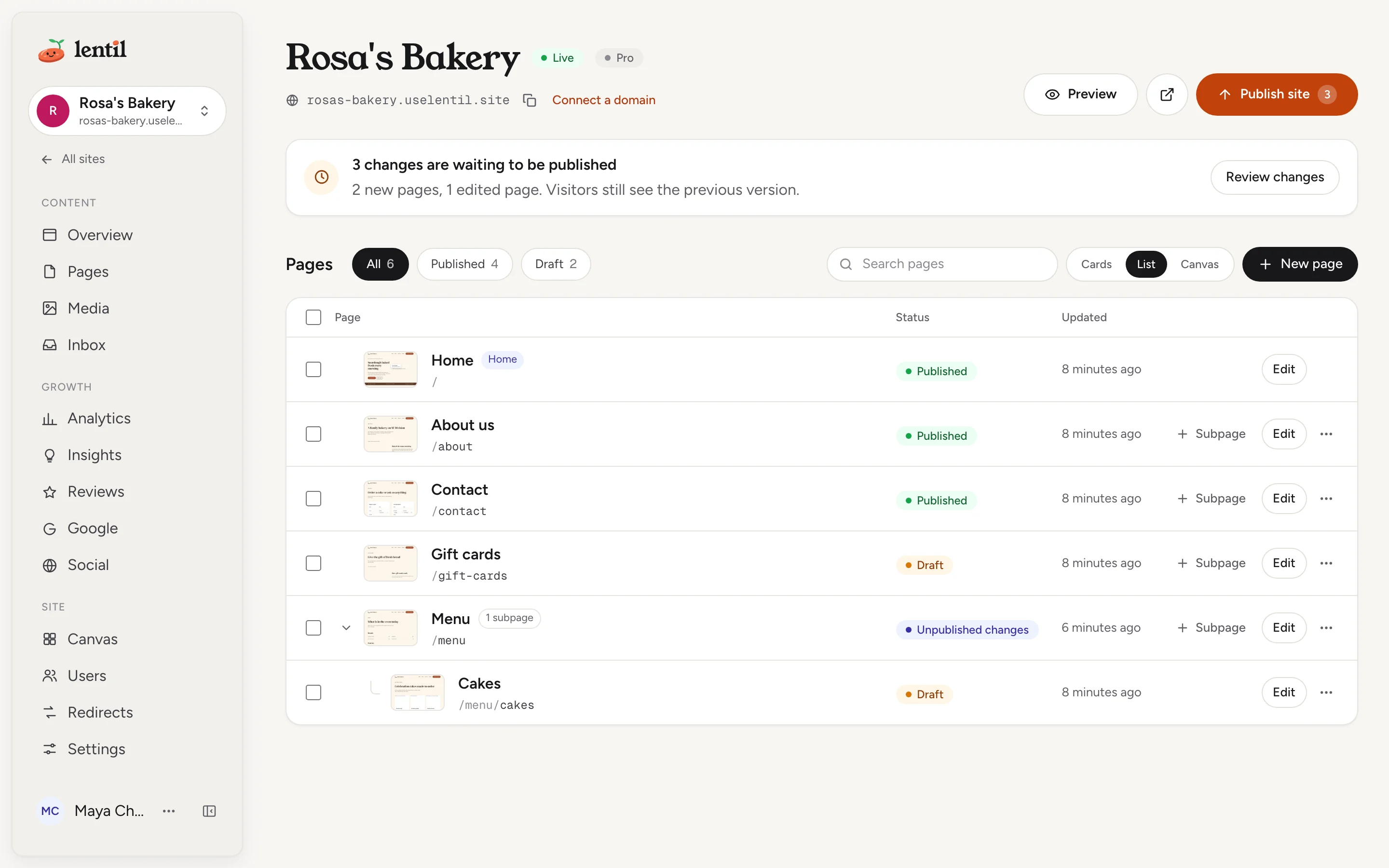
Abre Páginas en la barra lateral de tu sitio. Tres botones en la parte superior cambian la vista: Tarjetas (una miniatura de cada página), Lista (una tabla) y Lienzo (un mapa de todas las páginas con zoom, consulta Lienzos de diseño).
- Cada página muestra su título, su dirección (por ejemplo
/about) y un estado: Borrador (nunca publicada), Publicada, Cambios sin publicar (en línea, con ediciones pendientes) o Despublicada (retirada manualmente). - Unas pequeñas etiquetas marcan la página de Inicio, una página que se convertirá en la de inicio al publicarse (Inicio tras publicar) y la página usada para direcciones no encontradas.
- Filtra por Todas, Publicadas o Borrador, cada una con un contador, o escribe en Buscar páginas para encontrar un título o una dirección.
- Las páginas bajo otra página son sus subpáginas. En la lista, pulsa la flecha junto a una página para mostrar u ocultar sus subpáginas. En las tarjetas, pulsa una página que tenga subpáginas para abrir su sección.
Encima de las páginas, una tarjeta de estado te indica cómo está el sitio, por ejemplo Todo está en línea o Hay 3 cambios esperando para publicarse, con un botón Revisar cambios. Consulta Publicación.
Añadir una página
- En Páginas, pulsa Nueva página. (En la fila o tarjeta de una página, Subpágina añade una página debajo de ella.)
- Escribe un Título, por ejemplo Sobre nosotros.
- En Página principal, deja Nivel superior, o elige una página para crear una subpágina debajo de ella.
- Revisa la Ruta. Se completa a partir del título (Sobre nosotros se convierte en
/about-us); cámbiala si quieres. - Pulsa Crear página. La nueva página se abre en el editor como borrador. Nada es público hasta que la publiques.
La primera página de un sitio nuevo es la página de inicio y tiene la ruta /.
Reglas para las direcciones
- Una dirección son letras minúsculas, números y guiones, con barras entre niveles, como
/menu/cakes. Cada parte puede tener hasta 60 caracteres y una dirección puede llegar hasta 5 niveles de profundidad. - Dos páginas no pueden compartir una dirección. Si la que escribiste ya está en uso, el cuadro dice Otra página ya usa esta ruta. Cuando la dirección se forma a partir del título, Lentil añade
-2,-3, etc. por ti. - Algunas direcciones pertenecen a la plataforma, por ejemplo
/cart,/checkouty/account, y no pueden usarse para páginas. - Un título de página puede tener hasta 120 caracteres.
Add a new page called "Gift cards" at /gift-cards on my Lentil site. Write it from our business profile: how gift cards work, how to buy one by phone, and a call button. Leave it as a draft and send me the editor link.Usa list_pages, create_page, get_business_profile. Conecta un asistente
Mover páginas
Mover una página la coloca debajo de otra página, o de vuelta al nivel superior. La página conserva la última parte de su dirección y sus subpáginas la acompañan, así que /cakes movida bajo Menú se convierte en /menu/cakes.
- Marca las casillas junto a una o más páginas. Aparece una barra con Publicar, Despublicar, Mover y Eliminar.
- Pulsa Mover.
- En Mover a, elige Nivel superior o una página. El cuadro lista cada dirección antigua con una flecha hacia la nueva.
- Pulsa Mover páginas.
Una página que ya está en línea se mueve de inmediato, y su dirección antigua redirige a la nueva para que los enlaces y los resultados de búsqueda sigan funcionando. Un borrador simplemente cambia de dirección. Las redirecciones antiguas que apuntaban a la página movida se actualizan para seguirla.
Algunas cosas no se pueden mover: la página de inicio, y una página dentro de sí misma o de sus propias subpáginas. Un movimiento que chocara con una dirección ya existente, o que fuera más allá de 5 niveles, se rechaza y nada cambia.
Cambiar la página de inicio
La página de inicio es la que está en /. Para convertir otra página en la de inicio:
- En Páginas, abre el menú de la página (Más acciones) y elige Establecer como página de inicio. También puedes pulsar Establecer como página de inicio en el panel Página del editor, o en una página seleccionada en la vista Lienzo.
- Lee ¿Establecer como página de inicio?. Enumera los cambios exactos, por ejemplo
/about → /para la nueva página de inicio y/ → /old-homepara la actual. - Pulsa el botón para confirmar. La página ahora muestra Inicio tras publicar.
- Publica la página (o pulsa Publicar sitio). Solo entonces cambian las direcciones.
Hasta que publiques, tu página de inicio en línea permanece exactamente igual. Cuando publiques, la antigua página de inicio se conserva, no se elimina: se traslada a /old-home (o /old-home-2 si esa ya está en uso). Los enlaces antiguos a la antigua dirección de la nueva página de inicio abren la página de inicio, y las subpáginas conservan sus direcciones.
¿Cambiaste de idea? Elige Cancelar cambio de página de inicio en el mismo menú. Nada cambia. Mientras un cambio está pendiente, las dos páginas implicadas no se pueden mover ni eliminar, y ninguna otra página puede tomar la dirección a la que irá la antigua página de inicio.
Configuración de la página y la página no encontrada
El título de una página y su configuración de búsqueda y de compartir están en el panel Página del editor (consulta El editor de páginas y SEO y visibilidad en IA).
Para elegir qué página ven los visitantes cuando abren una dirección que no existe, abre el menú Más acciones de la página y elige Usar como página 404. El mismo menú dice Dejar de usar como página 404 para volver a la predeterminada. Una página usada así queda oculta para los motores de búsqueda y se excluye del mapa del sitio, y deja de ser la página 404 si la conviertes en la página de inicio.
Retirar o eliminar una página
- Despublicar retira una página del sitio en vivo pero conserva la página, su borrador y su historial. Usa Despublicar página en el menú Más acciones de página del editor, o marca páginas y pulsa Despublicar. La página entonces muestra Sin publicar, y Publicar sitio no la devolverá por sí solo; publícala de nuevo cuando quieras que esté en vivo.
- Eliminar borra la página para siempre, con todas sus versiones. Abre el menú de la página y elige Eliminar, o marca páginas y pulsa Eliminar.
Eliminar una página
- Elige Eliminar. El cuadro pregunta ¿Eliminar "Nombre de la página"?. Si la página está en vivo, dice que la dirección se retirará del sitio en vivo.
- Revisa qué enlaces apuntan a la página. El cuadro enumera los lugares, como tu encabezado, pie de página, otras páginas y redirecciones, donde quedará un enlace.
- En Enviar visitantes a, elige una página a la que redirigir la dirección antigua. Déjalo en Sin redirección (los visitantes ven la página no encontrada) si lo prefieres.
- Pulsa Eliminar página.
Las subpáginas de la página eliminada no se eliminan, despublican ni mueven: permanecen en sus propias direcciones. Si la página era tu página 404, vuelve la predeterminada.
Eliminar varias páginas
Marca las páginas y pulsa Eliminar en la barra. El cuadro enumera las páginas que se eliminarán; la página de inicio y las páginas que no se pueden retirar quedan excluidas. En Enviar visitantes a, elige una página a la que redirigir todas las direcciones antiguas, o déjalo en Sin redirección (los visitantes ven la página no encontrada). Si algunas de las páginas ya tienen una redirección desde su dirección, el cuadro las nombra: esas redirecciones se conservan si no eliges ninguna página, y se reemplazan si eliges una. Pulsa Eliminar páginas. Las páginas se eliminan una por una; si una falla, las anteriores ya se eliminaron, con sus redirecciones.
Eliminar no se puede deshacerNi la página ni su historial se pueden recuperar. Si crees que podrías quererla de nuevo, despublícala en su lugar.
Redirecciones
Una redirección envía a quien abre una dirección antigua a una nueva. Úsalas cuando una página se mueve o se elimina, o para que sigan funcionando las direcciones de un sitio web anterior. Abre Redirecciones en la barra lateral de tu sitio (bajo Sitio).
Añadir una redirección
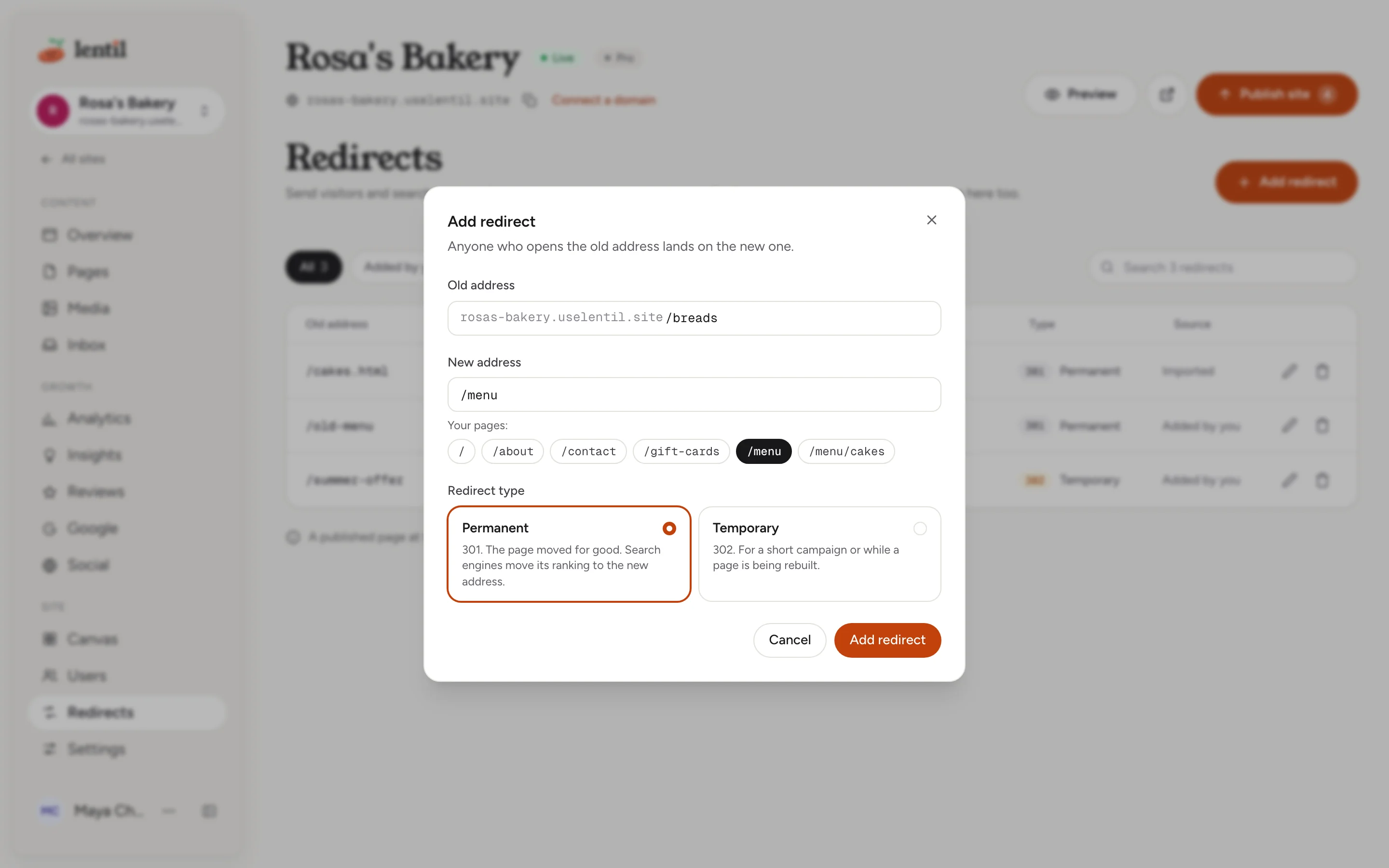
- Pulsa Añadir redirección (o Añade tu primera redirección si la lista está vacía).
- En Dirección antigua, escribe la dirección que usa la gente ahora, empezando con una barra, por ejemplo
/old-menu. - En Dirección nueva, escribe una ruta de tu sitio, como
/menu, o la dirección de otro sitio web empezando conhttps://. En Tus páginas, pulsa la ruta de una página para rellenarla. - Elige el Tipo de redirección: Permanente (301) cuando la página se movió para siempre, para que los motores de búsqueda trasladen su posicionamiento a la nueva dirección, o Temporal (302) para una campaña corta o mientras se reconstruye una página.
- Pulsa Añadir redirección. Aparece un mensaje que dice Redirección guardada. Los cambios se aplican en aproximadamente un minuto.
La lista muestra Dirección antigua, Dirección nueva y Tipo. Usa las etiquetas de filtro y Buscar redirecciones para encontrar una. El lápiz de una fila la edita, y la papelera la elimina tras confirmar ¿Eliminar redirección?. Las redirecciones no necesitan publicarse: entran en vigor por sí solas.
Cambiar la Dirección antigua de una redirección la mueve en un solo paso. Si otra redirección ya usa esa dirección antigua, el guardado se rechaza y nada cambia.
Redirecciones que Lentil añade por ti
- Mover una página en vivo añade una redirección desde su dirección antigua.
- Eliminar una o varias páginas con Enviar visitantes a elegido añade una desde cada dirección eliminada.
- Cambiar la página de inicio redirige la dirección antigua de la nueva página de inicio a
/.
Our old website used /cakes.html and /about-us.html. Show me my current Lentil redirects, then add permanent redirects from those two addresses to /menu/cakes and /about. Tell me if any of them would never run.Usa list_redirects, set_redirects. Conectar un asistente
Quién puede usarlo
- Propietarios, administradores, miembros y clientes pueden añadir, mover y editar páginas, y establecer la página de inicio. Consulta Equipo y roles.
- Publicar, despublicar y eliminar o mover una página que está en vivo requieren el permiso de publicación, que tienen los cuatro roles. Eliminar un borrador solo necesita el permiso de edición.
- Elegir la página 404, añadir una redirección al eliminar una página, y toda la pantalla de Redirecciones requieren el permiso para cambiar la configuración del sitio, que tienen los cuatro roles.
- Todo esto funciona en los planes Gratis y Pro. El plan Gratis limita cuántas páginas puede tener un sitio, y una página nueva que superaría el límite se rechaza con un mensaje que lo indica. Consulta Planes, facturación y créditos.
Límites y casos particulares
- No puedes eliminar ni despublicar la página de inicio mientras otras páginas estén en vivo: despublícalas primero. La página de inicio nunca se puede eliminar ni mover; convierte otra página en la página de inicio en su lugar.
- Otras páginas solo pueden publicarse mientras la página de inicio esté en vivo. Publicar una página antes que la página de inicio dice Publica primero la página de inicio.
- La dirección de una página puede tener como máximo 5 niveles de profundidad, y cada nivel como máximo 60 caracteres.
- La dirección antigua de una redirección debe empezar con una sola barra y no tener parte con
#(los navegadores nunca la envían). - Una redirección no puede apuntar a su propia dirección antigua, y una que enviara a los visitantes en círculos se rechaza. Una redirección que apunta a otra redirección muestra adónde terminan llegando los visitantes. Un bucle muestra Vuelve al inicio: los visitantes no pueden llegar a una página.
- Una redirección desde una dirección donde vive una página publicada nunca se ejecuta, y la fila dice Desactivada mientras haya una página publicada aquí. Despublica o mueve la página para que funcione.
- Si tu sitio tiene otros idiomas, las redirecciones también se aplican a ellos: con el español activado,
/es/old-pageva a/es/new-pagesin necesidad de una redirección aparte. - Las redirecciones llegan a los visitantes en aproximadamente un minuto.
- Mientras un sitio web se está trasladando a Lentil, las páginas no se pueden mover, eliminar ni cambiar su página de inicio hasta que el traslado termine.
Desde un asistente de IA
Un asistente conectado a Lentil puede gestionar tus páginas con tus permisos. Consulta Asistentes de IA.
list_pagesmuestra todas las páginas con su dirección, estado de publicación y el cambio de página de inicio pendiente.create_pageañade una página en borrador.update_page_settingscambia un título o los campos de SEO.move_pagesmueve páginas bajo un elemento principal (o al nivel superior) y añade las redirecciones para las páginas publicadas.set_home_pagesinconfirmed: truesolo muestra los cambios exactos de dirección. El asistente debe mostrártelos y, después de que estés de acuerdo, llamarlo de nuevo conconfirmed: truey esosexpectedPaths.cancel_home_page_changelo cancela. El cambio surte efecto cuando se publica la página (publish_page).delete_pagesinconfirmed: truesolo muestra una vista previa de lo que se eliminaría y qué enlaza a la página. Solo borra después de que estés de acuerdo. Admite unredirectToopcional.unpublish_pageretira una página de internet.list_redirectsmuestra las redirecciones con su destino final, los bucles y las que nunca se activan.set_redirectsañade o actualiza hasta 100 por llamada, ydelete_redirectslas elimina. Las redirecciones surten efecto sin necesidad de publicar, así que un buen asistente te lo confirma antes.- Para cambiar la dirección antigua de una redirección,
set_redirectsadmitereplacescon su dirección antigua actual en una sola redirección. El cambio ocurre en un solo paso y se rechaza si otra redirección ya tiene esa nueva dirección antigua.replacesfunciona con una redirección por llamada.
Actualizado el 9 de noviembre de 2026